如何一键把微信的聊天截图转化为飞书日历

公司群里同事发了一句「周五下午 3 点飞书上开评审会」,客户在微信上说「下周三我们线下见一面,老地方」,家长群里老师通知「周四上午 10 点开家长会,三楼报告厅」——这些约定你都在微信里看到了,也顺手截了图,但真要变成一条能提醒你的日程,还得打开飞书日历,再把时间地点一个字一个字敲一遍。截图的那一刻明明已经「记下」了,进日历这一步却总是拖到忘记,最后还是靠回头翻聊天记录补救。
SnapCal 截图日历 干的就是这一步的省事:把微信截图直接读成一条结构化日程,一次性写进飞书日历。
你只用做一件事:截图
微信群通知、聊天里约的时间地点、活动海报——不止微信,短信、邮件邀请、会议通知截图同样认,只要图里有看得清楚的具体时间信息,你要做的其实只是截图这一个动作,剩下的全部自动接手:
- 分享给 SnapCal:截图从系统分享菜单发出,或者打开 App 直接选中相册里那张图。
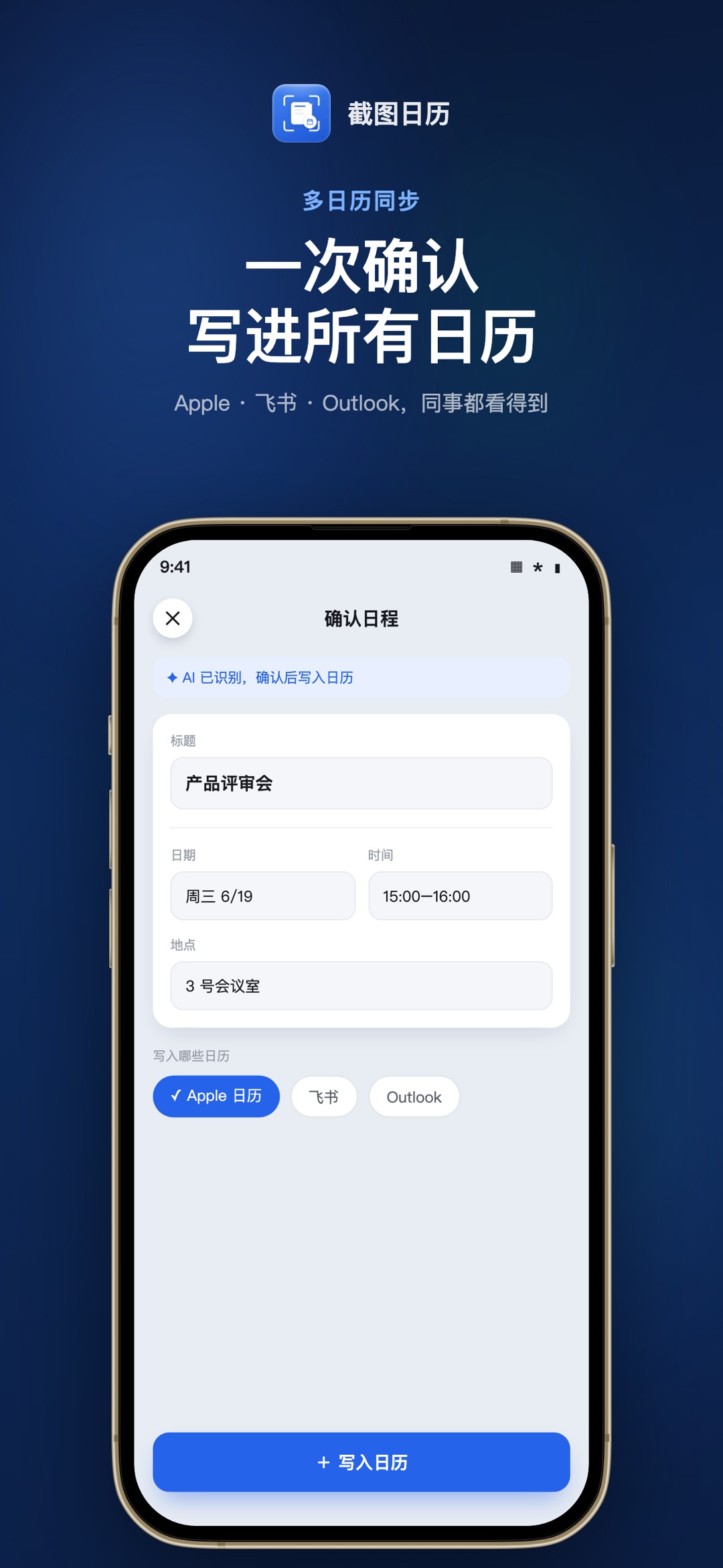
- 设备端识别:OCR 加 AI 大约 1.5 秒把图读完,标题、起止时间、地点、备注自动填好,还专门认得中文口语,「下周三下午」「大后天」这类说法也能换算成具体日期。
- 确认即写入:每个字段都标了置信度,确认页扫一眼没问题,就一次性写进飞书日历——如果还连了 Google、Outlook、iPhone 本地日历,会一并并行写入,某一个失败不影响其它几个写成功。
为什么飞书日历这条最有感
很多人工作用飞书、聊天用微信,两边完全是两套系统——微信里看到的会议改期、客户临时约的见面,不会自动出现在飞书日历上,全靠自己手动倒一遍。SnapCal 把这个「倒」的动作省掉了:截图这个动作你本来就会做,只是让最后一步「存进日历」自动完成,而且直接落进你工作真正在用的飞书日历里,不用再额外打开另一个 App 去补记一遍。
不用飞书的话,这条逻辑照样成立。习惯把私事记在 iPhone 自带日历里,或者要跨 Windows、Android 用 Google 日历同步,SnapCal 同样支持——飞书、Apple 日历、Google 日历、Outlook 可以同时勾选,一次识别并行写入你实际在用的那几个,不用为了「这件事该记在哪个日历」在几个 App 之间来回切换,也不用因为换了一个日历工具就少用一半功能。
它的边界,也实话实说
它靠的是图里「真的写着」清晰的时间信息——如果聊天里说的是「改天」「有空再约」这种没有具体日期的话,它没法凭空猜一个日期出来。海报排版特别乱的时候,识别出来的时间偶尔需要在确认页自己核一下,这也是它特意留一个确认页、不做全自动直接写入的原因:宁可多点一下确认,也不让识别错的时间悄悄进了你的日历。
现在国内 App Store 也能直接下载了
现在国内 App Store 已经可以直接下载「截图日历」了,免费版每月有识别额度,基本够日常零星使用。不管是工作会议还是朋友临时约的饭局,截图之后几秒钟就能变成一条准确的日程,写进你天天在用的飞书日历里,不用再自己动手倒一遍。App Store 直接下载 ↗,如果还想多看看功能细节,官网 cal.gatheon.com ↗ 也整理得比较全。