<?xml version="1.0" encoding="utf-8"?>
<feed xmlns="http://www.w3.org/2005/Atom">
  <title>To My Friend</title>
  <subtitle>To My Friend（ToMyF）是一个人独立维护的软件工具评测站，每款工具先实际装上跑过再写，2026 年 10 月起每篇给出「装 / 观望 / 别装」的结论，覆盖效率工具、AI 产品和 Mac 软件，目前 95 篇，每篇标明发布与核实日期。</subtitle>
  <link href="https://www.tomyf.com/atom.xml" rel="self"/>
  <link href="https://www.tomyf.com/"/>
  <id>https://www.tomyf.com/</id>
  <updated>2026-11-17T00:00:00+00:00</updated>
  <entry>
    <title>BetterDisplay：Mac 外接显示器管理工具，调亮度、分辨率和排布都在菜单栏</title>
    <link href="https://www.tomyf.com/betterdisplay"/>
    <id>https://www.tomyf.com/betterdisplay</id>
    <updated>2026-11-17T00:00:00Z</updated>
    <published>2026-11-17T00:00:00Z</published>
    <author><name>ToMyF</name></author>
    <content type="html"><![CDATA[<p><a href="https://betterdisplay.pro/">BetterDisplay ↗</a> 是一个常驻菜单栏的 Mac 显示器管理工具，GitHub 上的介绍是在菜单栏里控制你 Mac 的显示器。外接屏的亮度、音量、分辨率、排布都可以从这里调，不用去摸显示器上的实体按键。本文信息来自官网和 GitHub 仓库（2026 年 11 月 15 日核对），我没有亲手安装使用，所以下面写的都是官方说明里的内容。</p>
<h2>核心功能</h2>
<p>上面的头图取自官网，是官方放出的 App 截图，左边是设置窗口，右边是菜单栏弹出的控制面板，列了亮度、分辨率滑块和显示模式、刷新率、镜像、画中画等入口。</p>
<ul>
<li><strong>亮度与音量</strong>：官网列出 DDC 硬件控制、软件调光（包括调到全黑），以及系统自带的亮度键和音量键。DDC 是通过数据线向显示器发指令的标准方式。</li>
<li><strong>分辨率</strong>：有分辨率滑块、自定义缩放分辨率编辑，以及刷新率和显示模式的选择。</li>
<li><strong>显示器排布</strong>：可视化的排布界面，带屏幕对齐辅助线。</li>
<li><strong>虚拟屏幕</strong>：创建一块只存在于内存里的屏幕，可以用画中画窗口显示，或者串流、镜像到真实显示器，也能给没接屏幕的 Mac 做远程桌面用。</li>
<li><strong>颜色与画面</strong>：颜色配置文件、色温、对比度，官网还提到锐化、几何调整、3D LUT 这类进阶项。</li>
<li><strong>XDR 和 HDR</strong>：在支持的 Apple XDR 显示器上提升亮度上限，官网写到最高 1600 或 2000 尼特，直接提升要求 macOS 26.3 或更高并且是兼容的 Apple 芯片机型。</li>
<li><strong>自动化</strong>：支持快捷键、macOS 快捷指令、命令行工具、URL scheme 和 HTTP，还能通过网络控制电视和功放。</li>
</ul>
<h2>收费与安装</h2>
<ul>
<li><strong>价格</strong>：多数功能个人使用免费，商业使用不在免费范围内。Pro 版是 21.99 美元（19.99 欧元）买断，价格随国家和地区有差异，有 14 天的全功能试用。</li>
<li><strong>更新期限</strong>：GitHub 页面写 Pro 许可包含至少两年的更新，期内的大版本升级也包含，属于买断，没有订阅。</li>
<li><strong>Pro 才有的功能</strong>：官网的对照表里，灵活的 HiDPI 缩放、XDR 和 HDR 亮度提升、显示器的断开与重连、配置保护和布局保护、自定义显示器分组、锐化和高级颜色调整、10 段均衡器，都标为 Pro。</li>
<li><strong>免费的功能</strong>：基础亮度调节、原生亮度键和音量键、DDC 亮度和音量、调光到全黑、分辨率滑块、刷新率和显示模式选择、可视化排布、颜色配置文件选择。</li>
<li><strong>版本与系统</strong>：当前稳定版 v5.2.1，要求 macOS 26.3 或更高，并完整支持 macOS 27。更老的系统要用旧版本：v4.3.7 支持 macOS 13.2 或更高，v2.3.9 支持 Monterey。</li>
<li><strong>安装方式</strong>：下载对应系统的 dmg 拖进「应用程序」，或者执行 <code>brew install --cask betterdisplay</code>。</li>
</ul>
<h2>要注意的地方</h2>
<ul>
<li><strong>版本和系统绑得紧</strong>：新版本只支持比较新的 macOS，Mac 升不到 macOS 26.3 的话只能用旧版，旧版功能也比较少。</li>
<li><strong>不少常用功能要 Pro</strong>：想用灵活的 HiDPI 缩放，或者断开、重连某块显示器，需要买 Pro。官网对照表里，断开重连在 Pro 列。</li>
<li><strong>免费清单没列全</strong>：GitHub 页面没有把免费功能列完整，具体以官网的免费与 Pro 对照页为准。</li>
<li><strong>有些功能要求更新的系统</strong>：官网写到某些功能需要 macOS 27.3 或更高，或者 v5.3.x 预览版，不适合想稳定使用的人。</li>
<li><strong>认准官方地址</strong>：官方提醒有仿冒网站，只在 betterdisplay.pro 和 waydabber/BetterDisplay 的 GitHub 仓库下载和购买。</li>
</ul>
<h2>我的判断</h2>
<p>我会推荐给外接显示器的 Mac 用户，尤其是显示器按键难按、想用键盘直接调亮度，或者需要调排布和分辨率的人。免费版覆盖了基础亮度、分辨率和排布，先试免费功能够不够用再考虑 Pro。想要灵活 HiDPI 缩放、又不想付费的人，免费版满足不了，我会观望。系统停在较老版本的人，要先确认旧版是否符合需求。只用笔记本自带屏幕的人用不上它。</p>]]></content>
  </entry>
  <entry>
    <title>阿默 - 用 Apple Watch 录一整天，说过的话都找得回来</title>
    <link href="https://www.tomyf.com/ahmo"/>
    <id>https://www.tomyf.com/ahmo</id>
    <updated>2026-11-16T00:00:00Z</updated>
    <published>2026-11-16T00:00:00Z</published>
    <author><name>ToMyF</name></author>
    <content type="html"><![CDATA[<p>周三在电梯里，同事问方案什么时候能给，你随口说了句「周五前发你」。周五早上打开电脑，这件事已经不在脑子里了。等对方来催，你才想起来自己答应过。</p>
<p>一天里说出口的话很多，真正会回头用到的只有几句：答应别人的事、电话里定下的时间、开会时谁说了什么。问题是事后你很难想起来具体是哪一句，翻录音又太费时间，所以多数时候干脆就不找了。</p>
<p><a href="https://apps.apple.com/cn/app/id6824264781?pt=128474688&amp;ct=tomyf&amp;mt=8">阿默 ↗</a> 做的是这件事：<strong>Apple Watch 戴着就录，iPhone 在本机把一天的话转成文字，哪一句都能搜回来。</strong></p>
<p><img alt="阿默首页：一天整理成几件事，每件事带一句原话" src="/img/ahmo-day.jpg" loading="lazy" /></p>
<h2>戴上就录，不用记得打开</h2>
<p>手表自带的录音要你自己点开始，录完是一个长文件，回头找起来很麻烦。阿默是戴上就开始录，你手动停了，或者睡眠专注打开时才停，醒来接着录。</p>
<ul>
<li><strong>录音点看得见</strong>：录音时手表上有琥珀色的录音点，周围的人看得到。</li>
<li><strong>电量低了会停</strong>：手表电量低于 20% 自动暂停，充上电接着录。</li>
<li><strong>省电的传法</strong>：手表默认每小时把录音传到 iPhone 一次，文字最多晚一小时出现。手表充电、你打开 iPhone 上的阿默、或者积压超过 2 小时，会马上传。</li>
</ul>
<h2>转文字、分出谁在说，都在 iPhone 本机</h2>
<p>录音传到 iPhone 后，转文字用的是装在手机里的模型，断网也能转。一段对话里谁说了哪句，阿默会按声音分开。</p>
<ul>
<li><strong>一天整理成几件事</strong>：首页把一天分成「早饭和小乐聊天」「晨会排期」「一个人改报价」这样几件事，每件下面带一句当时的原话。</li>
<li><strong>搜两个字就能找回来</strong>：想不起来那句话在哪天，搜里面的一个词，原话和当时那段录音一起出来，点一下就能听。</li>
<li><strong>说错了可以纠正</strong>：它整理得不对的地方，点「不对」写一句哪里不对，以后就不这么说了。</li>
</ul>
<p><img alt="点开一件事：时间、经过和当时那句原话" src="/img/ahmo-sheet.jpg" loading="lazy" /></p>
<h2>答应过的事，到时候提醒你</h2>
<p>这部分要先在设置里打开「写要点」，贴一个你自己的 AI 服务密钥。支持 DeepSeek、Kimi、通义千问、豆包、智谱、硅基流动、OpenAI、Claude、Gemini、OpenRouter 十家，费用由那家服务直接收，阿默不经手。设置里会按你最近 7 天的说话量估一个月大概花多少。</p>
<p>打开以后能多做三件事：</p>
<ul>
<li><strong>到期提醒</strong>：从对话里找出你答应要做的事。说了具体时间的，到期前 2 小时提醒；只说了日期的，前一天 18:00 提醒。勾掉就不再提醒。</li>
<li><strong>会前提醒</strong>：给了日历权限的话，会议开始前 10 分钟，提醒你上次和这几个人聊过的三件事。</li>
<li><strong>问阿默</strong>：直接问「上周和老王说的那个报价是多少」，它从你的对话里找答案，下面附着原话。</li>
</ul>
<p>发出去的只有对话文字，说话的人写成「说话人」，你的名字换成「本人」。录音和声纹不会发出去。</p>
<h2>录音只在你自己的设备上</h2>
<ul>
<li><strong>不用注册</strong>：没有账号，没有登录，没有广告。</li>
<li><strong>加密保存</strong>：录音和文字加密存在手表和 iPhone 上，要本人解锁才能看。</li>
<li><strong>留多久你来定</strong>：录音可以不留、留 7 天、30 天、90 天或永久；到期只删声音，文字还在。随时能删掉刚才 5 分钟。</li>
<li><strong>别人说的话</strong>：可以选完整保留、只记我自己（别人的话转成文字后就删），或者只留摘要。也可以设某个时段不录、在家不留原话。</li>
</ul>
<p>录到别人之前，记得先取得对方同意。</p>
<h2>适合谁</h2>
<p>每天开会、打电话多，说过的话经常要回头找的人；答应别人的事容易忘的人；不想把录音交给云端服务的人。</p>
<p>需要 Apple Watch 和 iPhone，系统都要 26 或更新。界面目前只有中文。</p>
<h2>下载</h2>
<p>阿默现在免费，App Store 搜「阿默」就能找到。</p>
<p><a href="https://apps.apple.com/cn/app/id6824264781?pt=128474688&amp;ct=tomyf&amp;mt=8">在 App Store 下载阿默 ↗</a> · <a href="https://ahmo.ai/?utm_source=tomyf&amp;utm_medium=article&amp;utm_campaign=ahmo-launch">官网 ahmo.ai ↗</a></p>]]></content>
  </entry>
  <entry>
    <title>Karabiner-Elements：免费的 Mac 键盘改键工具，单键映射和自定义规则都支持</title>
    <link href="https://www.tomyf.com/karabiner-elements"/>
    <id>https://www.tomyf.com/karabiner-elements</id>
    <updated>2026-11-15T00:00:00Z</updated>
    <published>2026-11-15T00:00:00Z</published>
    <author><name>ToMyF</name></author>
    <content type="html"><![CDATA[<p><a href="https://karabiner-elements.pqrs.org/">Karabiner-Elements ↗</a> 是一个 Mac 键盘自定义工具，官网的自我介绍是强大而稳定的键盘定制器。它能把一个键改成另一个键，也能写出「按住某键再按另一键时触发什么」这类组合规则，适合对系统自带键盘设置不够用的人。本文信息来自官网和安装文档（2026 年 11 月 15 日核对），我没有亲手安装使用，所以下面写的都是官方说明里的内容。</p>
<h2>核心功能</h2>
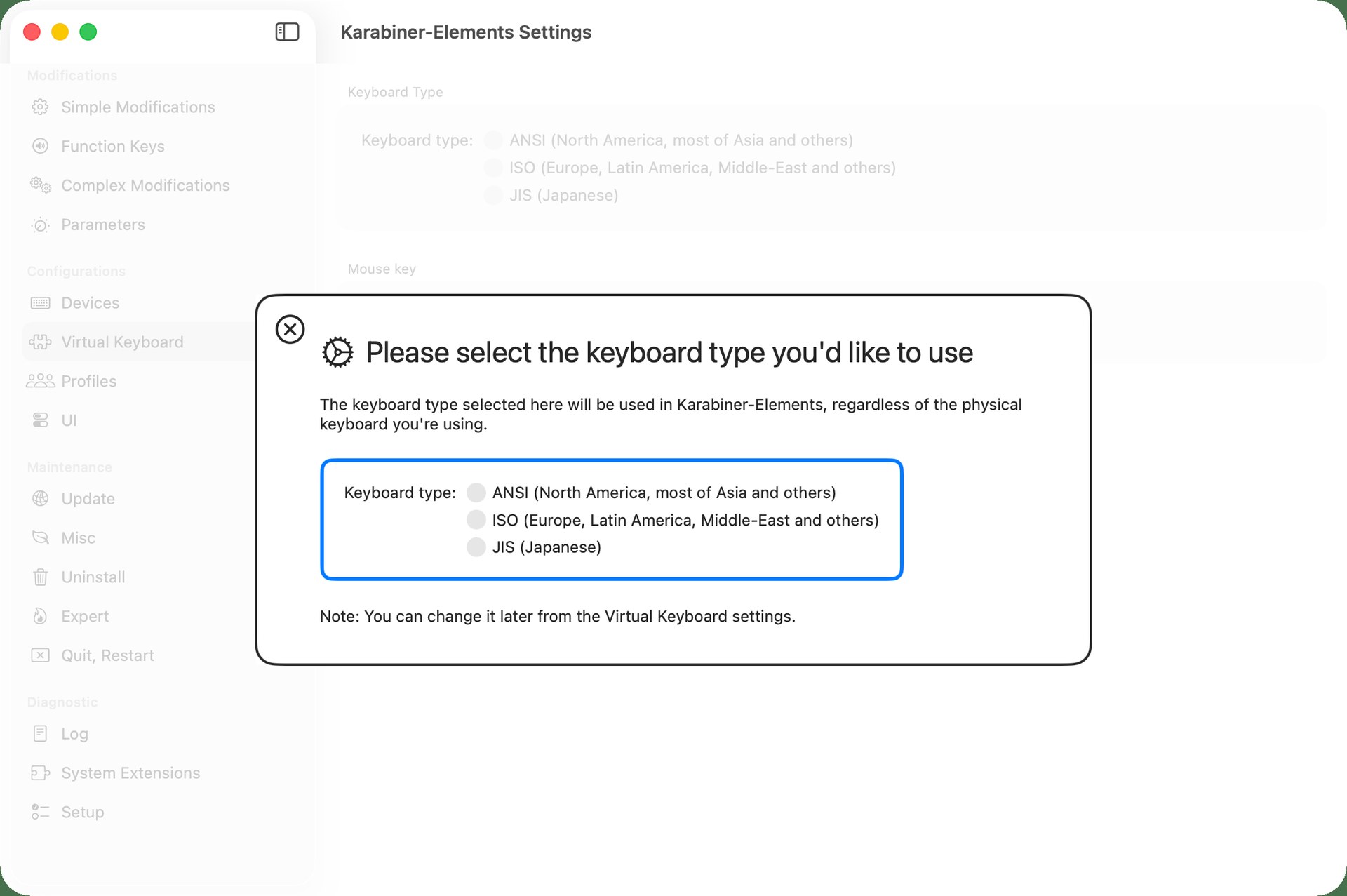
<p><img alt="Karabiner-Elements 首次设置时弹出的键盘类型选择窗口，可选 ANSI、ISO、JIS 三种" src="/img/karabiner-elements-inline-7a4fb7f57b40.jpg" loading="lazy" /></p>
<p>上图取自官方安装文档，是官方放出的界面图，页首大图是同一份文档里的另一张，能看到设置窗口左侧的菜单分区。</p>
<ul>
<li><strong>简单映射</strong>：官网说有图形界面，可以把一个键改成另一个键。官方文档里有专门一页讲怎么把一个键改成另一个键。</li>
<li><strong>预置规则</strong>：官网列出的有菱形光标键、任意位置使用 Emacs 键位、Vi 键位、防止误按 Command + Q、鼠标键。</li>
<li><strong>导入社区规则</strong>：可以从网上导入别人写好的规则，官方文档有导出和导入配置的说明。</li>
<li><strong>自定义规则</strong>：需要的话可以用 JSON 修改或新建规则，文档里有数据结构、文件位置和各类条件的定义，复杂规则也可以用 JavaScript 生成。</li>
<li><strong>功能键</strong>：文档里有专门的页面讲怎么改 F1 到 F12 的行为，包括外接键盘上交换 fn 和非 fn 的效果。</li>
<li><strong>按设备设置</strong>：可以选择只对某些键盘生效，文档还提到连上外接键盘后禁用内建键盘的做法。</li>
<li><strong>配置文件与检查</strong>：支持多套配置文件切换，自带 EventViewer，用来确认某个键实际发出了什么事件。</li>
</ul>
<h2>收费与安装</h2>
<ul>
<li><strong>价格</strong>：官网标注免费，许可是公共领域，页面另有赞助入口。</li>
<li><strong>版本与系统</strong>：官网当前写的是 v16.3.0，支持 macOS 13、14、15、26 和 27，Intel 和 Apple 芯片的 Mac 都能用。更老的系统有对应的旧版本，官网列到的最早是支持 macOS 10.9 的 v10.22.0。官网没有写发布日期。</li>
<li><strong>安装方式</strong>：在 GitHub Releases 下载对应系统版本的 dmg，打开后运行里面的 pkg 安装包，装完在「应用程序」里打开。官方文档没有提到 Homebrew。</li>
</ul>
<h2>要注意的地方</h2>
<ul>
<li><strong>权限比较多</strong>：首次打开设置界面会提示要处理四项：允许后台服务、辅助功能、输入监控、驱动扩展，驱动扩展是给它的虚拟键盘和虚拟鼠标用的。官方说明里写到，开了辅助功能通常就一并覆盖输入监控。</li>
<li><strong>驱动扩展可能不出现</strong>：文档里单独有一页排查「驱动提示反复弹出」，说明有人会卡在这一步。</li>
<li><strong>要选键盘类型</strong>：安装时要选虚拟键盘的类型，分 ANSI、ISO、JIS 三种，选得和实际键盘不一致，部分符号键的输入会对不上，之后可以在虚拟键盘页修改。</li>
<li><strong>复杂规则要写代码</strong>：官网写明自定义规则用 JSON 编写，想做预置规则以外的组合，要读文档自己写。</li>
</ul>
<h2>我的判断</h2>
<p>我会推荐给想改键位的人，比如嫌大写锁定没用、想在任何 App 里用 Emacs 键位，或者外接键盘的 fn 行为和自己习惯相反的人。免费、官方文档齐全、有预置规则和社区规则可以直接拿来用，这几点对入门够用。不愿意给输入监控和驱动扩展权限的人，要先想清楚再装，这类工具要读取你敲的每个键才能改键，权限多是必然的。只想把一两个键互换的人，可以先看看系统自带的键盘设置能不能解决，解决不了再装它。</p>]]></content>
  </entry>
  <entry>
    <title>Open Inspector：免费开源的网页检查扩展，不索取站点权限，能导出 design tokens</title>
    <link href="https://www.tomyf.com/open-inspector"/>
    <id>https://www.tomyf.com/open-inspector</id>
    <updated>2026-11-12T00:00:00Z</updated>
    <published>2026-11-12T00:00:00Z</published>
    <author><name>ToMyF</name></author>
    <content type="html"><![CDATA[<p><a href="https://patlf.github.io/open-inspector/">Open Inspector ↗</a> 是一个浏览器扩展，在任意网页上看布局、样式、颜色、字体和素材，再把页面用到的设计规范导出来。它在 2026 年 10 月发布，免费，MIT 协议开源。本文信息来自 GitHub 仓库 README、官网和 Chrome 应用商店页（2026 年 11 月 8 日核对），我没有亲手安装使用，所以下面写的都是官方说明。</p>
<h2>核心功能</h2>
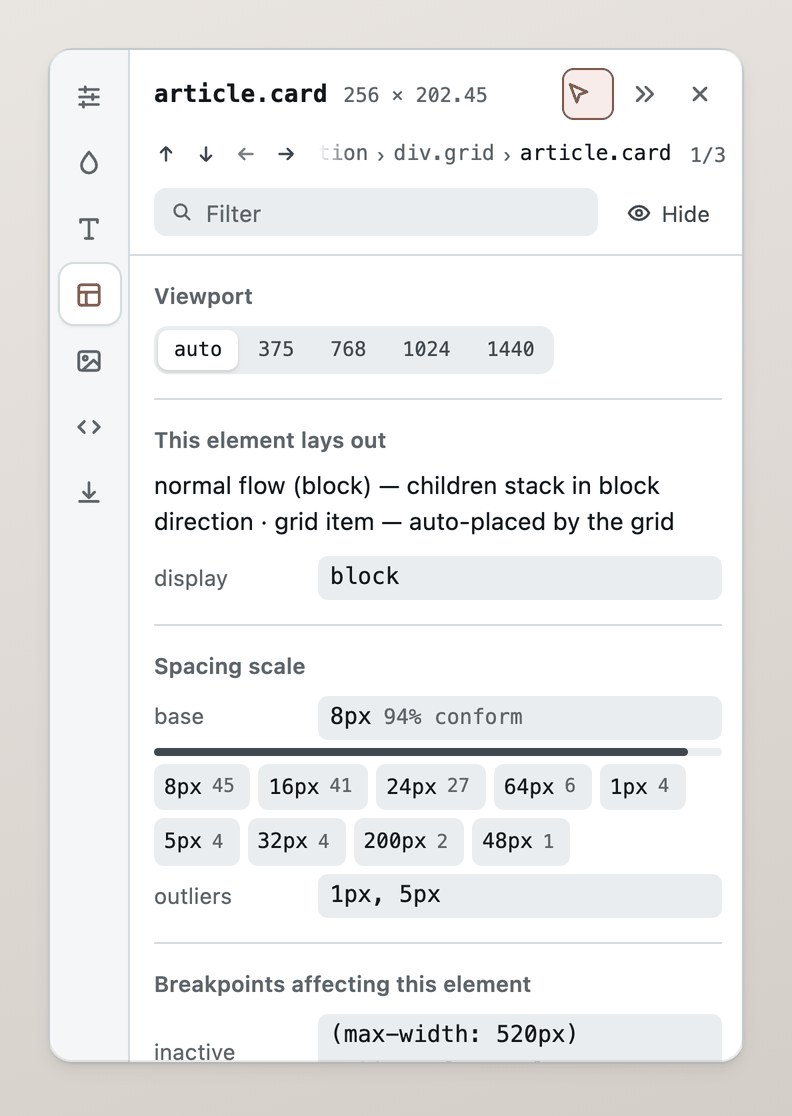
<p><img alt="Open Inspector 的布局面板，显示元素的排布方式、页面间距刻度（8px 基准、94% 吻合）和断点" src="/img/open-inspector-inline-e4dc1c6120ec.jpg" loading="lazy" /></p>
<p>上图取自 GitHub README 的面板截图，是官方演示用的页面。</p>
<ul>
<li><strong>悬停与点选</strong>：鼠标悬停或点击任何元素，方向键可以沿 DOM 树走父级、子级和兄弟节点。官方提供的快捷键是 Alt+Shift+I。</li>
<li><strong>样式</strong>：显示盒模型、间距和实际命中的 CSS 规则，被层叠覆盖的声明会加删除线。数值可以直接改。</li>
<li><strong>布局</strong>：说明元素怎样排布子元素、父级怎样安置它，并统计页面实际遵循的间距刻度，把不符合的值标成异常。</li>
<li><strong>颜色</strong>：按 WCAG AA、AAA 给对比度评级并给出最接近的合格颜色，带屏幕取色器，也能扫描整页找出对比度不合格的文字。</li>
<li><strong>字体</strong>：官方称它通过画布测量页面实际渲染的字体，而不是读 CSS 里写的字体栈。</li>
<li><strong>素材与标记</strong>：素材页列出浏览器真正选用的图片版本、内联 SVG、视频和网页字体；标记页把元素导出成 HTML 或 JSX。</li>
<li><strong>导出</strong>：支持 CSS 变量、SCSS、Tailwind 配置、JSON、W3C design tokens，以及一份写给编码助手的 Markdown 说明。</li>
</ul>
<h2>收费与安装</h2>
<ul>
<li><strong>价格</strong>：免费，官方称没有账号要求。</li>
<li><strong>获取方式</strong>：Chrome 应用商店有上架页，商店页当日显示版本 0.0.5。仓库里有 Firefox 的构建命令，但我没有查到 Firefox 附加组件商店的上架页，需要 Firefox 的读者要看仓库说明。</li>
<li><strong>权限</strong>：官方说明清单里只声明 activeTab 和 scripting，没有站点访问权限，点击哪个标签页才对哪个标签页生效；构建时会扫描网络调用，发现就失败。这些是官方自述，源码公开，可以自行核对。</li>
</ul>
<h2>要注意的地方</h2>
<ul>
<li><strong>版本很早</strong>：商店版本号还在 0.0.x，发布时间也只有一个多月，稳定性和长期维护都要观察。</li>
<li><strong>跨域样式表读不到</strong>：官方列出的限制之一，样式来自其他域名且没有 CORS 头时，匹配规则会是空的，面板会注明这一点。</li>
<li><strong>不支持 iframe</strong>：框架内的内容目前检查不了，需要单独打开那个框架页面。</li>
<li><strong>不做截图、控制台和网络调试</strong>：这些是别的工具的活，它不替代浏览器自带的开发者工具。</li>
<li><strong>改动不保存</strong>：在面板里改的数值关闭后会还原，官方这样设计是为了不破坏页面，想保留要自己导出。</li>
</ul>
<h2>我的判断</h2>
<p>我会推荐给经常需要看别人网站排版、提取配色字体和间距的设计师与前端，尤其是对「检查工具要读取所有网站数据」这件事有顾虑的人。它的权限设计和开源方式对这类人有吸引力。已经习惯浏览器开发者工具、只偶尔看一眼样式的人，没必要专门装。项目还很新，我会建议先在日常浏览器的次要配置里试用。</p>]]></content>
  </entry>
  <entry>
    <title>Mos：免费的 Mac 鼠标滚轮平滑工具，滚动方向和触控板分开设置</title>
    <link href="https://www.tomyf.com/mos"/>
    <id>https://www.tomyf.com/mos</id>
    <updated>2026-11-11T00:00:00Z</updated>
    <published>2026-11-11T00:00:00Z</published>
    <author><name>ToMyF</name></author>
    <content type="html"><![CDATA[<p><a href="https://mos.caldis.me/">Mos ↗</a> 是一个常驻菜单栏的 Mac 小工具，用来处理外接鼠标的滚轮：滚动变得平滑，方向可以和触控板各设各的。官网首页的说法是让滚轮像触控板一样跟随手指。本文信息来自官网和 GitHub 仓库的 README（2026 年 11 月 8 日核对），我没有亲手安装使用，下面写的都是官方说明里的内容。</p>
<h2>核心功能</h2>
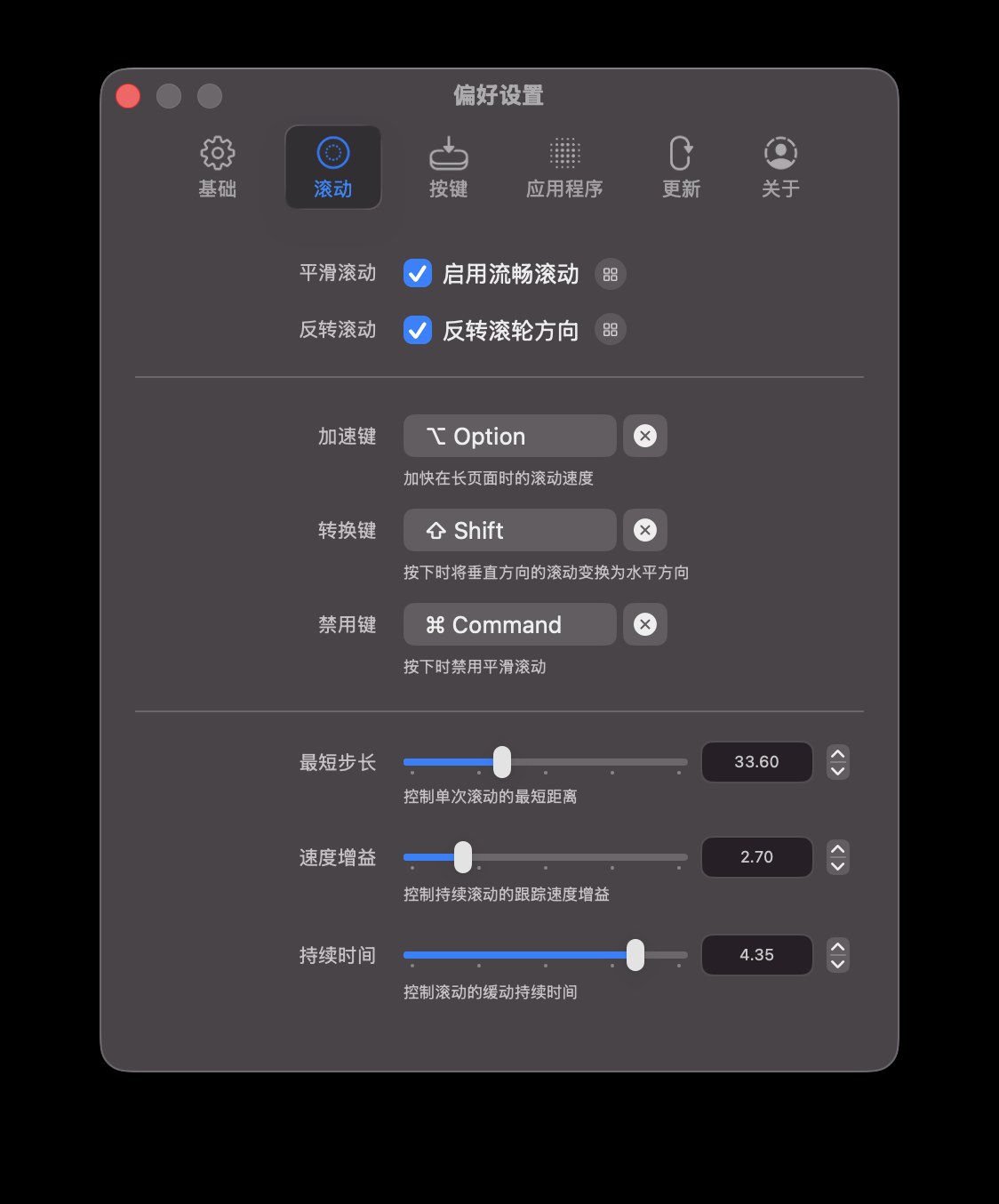
<p><img alt="Mos 偏好设置里的滚动页，有启用流畅滚动、反转滚轮方向、加速键、转换键、禁用键，以及最短步长、速度增益、持续时间三个滑块" src="/img/mos-inline-5e3045f0f95a.jpg" loading="lazy" /></p>
<p>上图来自 GitHub README 里的中文界面截图，是官方放出的图。</p>
<ul>
<li><strong>平滑滚动</strong>：滚轮每一格不再是一跳一跳的，滚动距离和缓动过程可以调。可调项是最短步长、速度增益和持续时间，另有一个模拟触控板的选项。</li>
<li><strong>纵横向分开</strong>：垂直和水平滚动各自设置平滑与反向。常见用法是让鼠标滚轮方向和触控板相反，两边都顺手。</li>
<li><strong>滚动修饰键</strong>：官方提供三类按键，分别用来加速长页面滚动、把垂直滚动换成水平方向、临时关闭平滑滚动。</li>
<li><strong>按软件设置</strong>：每个 App 可以继承全局设置，也可以单独覆盖滚动参数、快捷键和按键绑定。</li>
<li><strong>按键绑定</strong>：可以录制鼠标、键盘或自定义事件，绑定到系统动作、快捷键、打开应用、脚本或文件。内置动作包括调度中心、切换桌面、截图、Finder 操作等。</li>
<li><strong>罗技设备</strong>：官方写明支持经 Bolt、Unifying 和蓝牙直连的罗技按键事件，并带有罗技专属动作。</li>
</ul>
<h2>收费与安装</h2>
<ul>
<li><strong>价格</strong>：官网和 README 都写免费，页面上有捐赠入口，没有付费档位。</li>
<li><strong>许可</strong>：代码在 GitHub 公开，许可是 CC BY-NC 4.0，限制商业使用。README 还写明不得上架 App Store，所以只能从官网或 GitHub 获取。</li>
<li><strong>安装方式</strong>：从 GitHub Releases 下载压缩包，解压后把 Mos.app 放进「应用程序」；或者执行 <code>brew install --cask mos</code>。</li>
<li><strong>版本与系统</strong>：官网首页标注最新版 4.2.1，支持 macOS 10.13 或更高版本。</li>
</ul>
<h2>要注意的地方</h2>
<ul>
<li><strong>需要辅助功能权限</strong>：Mos 要读取并改写滚动事件，首次启动时系统会弹出授权。README 说，授权后仍不生效的话，可以查项目 Wiki 里的排查说明。</li>
<li><strong>许可限制商业用途</strong>：CC BY-NC 4.0 是非商业许可。在公司电脑上使用、或者把它放进商业流程之前，需要自己确认是否合规。</li>
<li><strong>只管鼠标</strong>：官方介绍里只有滚动和按键绑定，没有提到指针速度、手势这类设置，需要的话要另找工具。</li>
</ul>
<h2>我的判断</h2>
<p>我会推荐给外接鼠标办公、又觉得滚轮一格一跳不舒服的人，尤其是同时用触控板和鼠标、希望两者方向相反的用户。免费、体积小、可以按软件覆盖设置，这几点对这类需求够用。不想给辅助功能权限、或者在公司环境里用的人，建议先看清许可和权限再装。只用触控板的人用不上它。</p>]]></content>
  </entry>
  <entry>
    <title>Ice：开源免费的 Mac 菜单栏图标管理工具，收起图标、刘海屏也够用</title>
    <link href="https://www.tomyf.com/ice"/>
    <id>https://www.tomyf.com/ice</id>
    <updated>2026-11-09T00:00:00Z</updated>
    <published>2026-11-09T00:00:00Z</published>
    <author><name>ToMyF</name></author>
    <content type="html"><![CDATA[<p><a href="https://icemenubar.app/">Ice ↗</a> 是一个管理 Mac 菜单栏的工具，主要做的事是把不常用的图标收起来，需要时再呼出。作者是 Jordan Baird，代码在 <a href="https://github.com/jordanbaird/Ice">GitHub ↗</a> 上开源，常被拿来当作 Bartender 的免费替代。本文信息来自官网、GitHub README 和发布页（2026 年 11 月 8 日核对），我没有亲手安装使用，所以下面写的都是官方说明里的做法。</p>
<h2>核心功能</h2>
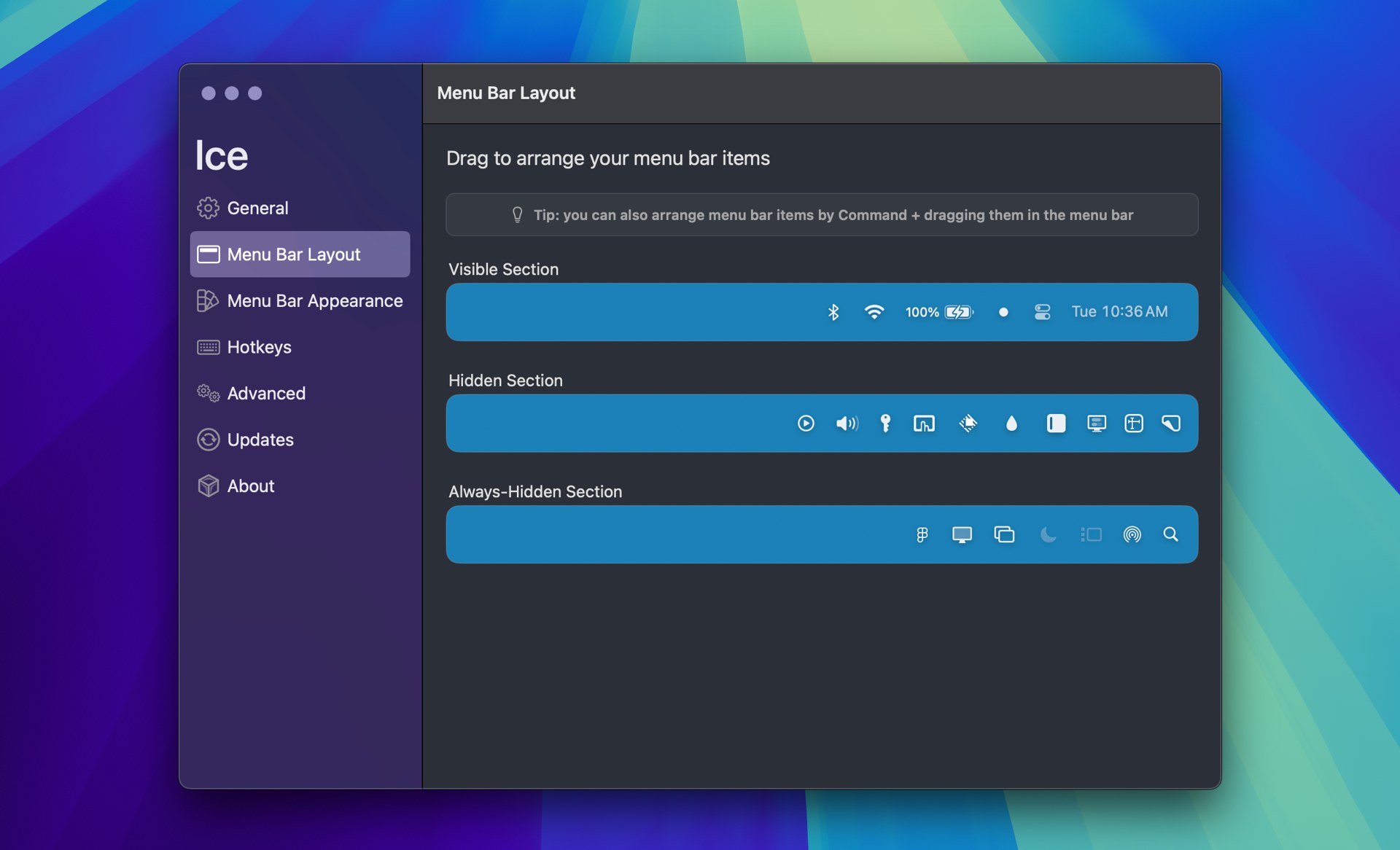
<p><img alt="Ice 设置里的菜单栏布局页，图标被分成可见区、隐藏区和始终隐藏区，可以拖拽调整" src="/img/ice-inline-daa65eeb4d55.jpg" loading="lazy" /></p>
<p>上图取自官网的功能展示，是官方放出的界面。</p>
<ul>
<li><strong>隐藏与呼出</strong>：图标可以放进隐藏区，也可以放进「始终隐藏」区。README 列出的呼出方式有鼠标悬停菜单栏、点击菜单栏空白处、在菜单栏上滚动或滑动，也支持自动重新隐藏。</li>
<li><strong>刘海屏专用栏</strong>：有刘海的 MacBook 上，菜单栏图标容易被刘海挡住。Ice 可以把隐藏的图标放在菜单栏下方的一条单独的栏里显示。</li>
<li><strong>拖拽排序</strong>：设置里把图标拖到可见区、隐藏区或始终隐藏区，官方图里还提示按住 ⌘ 在菜单栏上直接拖也行。</li>
<li><strong>搜索</strong>：可以按名称搜索菜单栏图标，再用快捷键调出搜索面板。</li>
<li><strong>外观</strong>：README 列了着色（纯色和渐变）、阴影、边框、圆角或分段的形状，浅色和深色模式可以分别设置。</li>
<li><strong>图标间距</strong>：可以调整图标之间的间距，README 标注这项是 BETA。</li>
<li><strong>快捷键</strong>：各个区域的切换、搜索面板、专用栏开关等都能设置快捷键。</li>
</ul>
<h2>收费与安装</h2>
<ul>
<li><strong>价格</strong>：免费，协议是 GPL-3.0。官网有捐赠入口，README 里有 GitHub Sponsors 和 Buy Me A Coffee，没有写价格。</li>
<li><strong>安装方式</strong>：从 GitHub 发布页下载 Ice.zip 解压后放进「应用程序」，或者用 Homebrew，命令是 <code>brew install --cask jordanbaird-ice</code>。官网的下载按钮链接在我读取时是个占位链接，建议走 GitHub。</li>
<li><strong>系统要求</strong>：macOS 14 或更高。README 写明用到了 macOS 14 引入的系统接口，没有向下兼容的计划。</li>
<li><strong>版本</strong>：GitHub 发布页当前最新是 0.11.12，发布于 2024 年 10 月 29 日。</li>
</ul>
<h2>要注意的地方</h2>
<ul>
<li><strong>最新正式版比较旧</strong>：最新发布距今已有一年多，仓库本身还在，但想用 README 里最新的功能，要自己确认发布版里有没有。</li>
<li><strong>功能清单带路线图性质</strong>：README 的标题是「功能 / 路线图」，页面写了有些功能尚未实现，但没有逐项标出哪些没做。像布局方案、图标分组这类条目，装之前最好对照发布说明确认。</li>
<li><strong>间距功能是测试状态</strong>：官方自己标了 BETA。</li>
<li><strong>只支持 macOS 14 及以上</strong>：macOS 13 和更早的系统装不了。</li>
</ul>
<h2>我的判断</h2>
<p>我会推荐给菜单栏图标很多，或者 MacBook 有刘海、图标经常被挡住的人。它免费又开源，收起和呼出图标、搜索、排序这些基本需求都有，设置界面也按功能分了页，找起来不费劲。已经在用 Bartender 并且满意的人，没必要为了省钱迁移。系统还在 macOS 13 及以下的人用不了。对更新节奏很在意的人，可以先看看仓库近期有没有新提交再决定。</p>]]></content>
  </entry>
  <entry>
    <title>Shottr：Mac 截图标注工具，滚动截图、框选取字、打码一个工具搞定</title>
    <link href="https://www.tomyf.com/shottr"/>
    <id>https://www.tomyf.com/shottr</id>
    <updated>2026-11-08T00:00:00Z</updated>
    <published>2026-11-08T00:00:00Z</published>
    <author><name>ToMyF</name></author>
    <content type="html"><![CDATA[<p><a href="https://shottr.cc/">Shottr ↗</a> 是一款 Mac 截图工具，官网的自我介绍是又小又快，带标注功能。截完图直接在同一个窗口里画箭头，也能打码和取字，不用再把图丢进别的 App。本文信息来自官网和更新说明（2026 年 11 月 8 日核对），我没有亲手安装使用，所以下面写的都是官方说明里的做法。</p>
<h2>核心功能</h2>
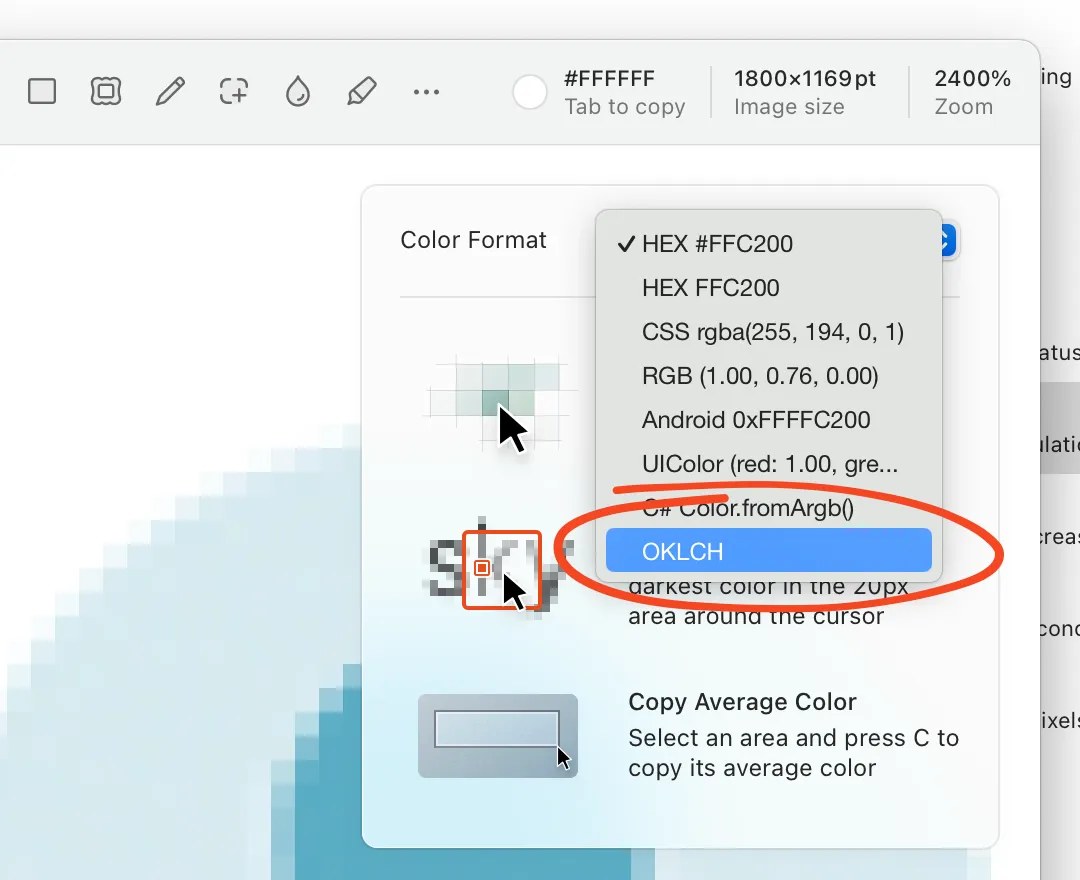
<p><img alt="Shottr 的取色面板，能切换多种颜色格式，顶部显示图片尺寸和缩放比例" src="/img/shottr-inline-0bd3e488fb98.jpg" loading="lazy" /></p>
<p>上图取自官网 1.8.1 版本的更新说明，是官方放出的界面。</p>
<ul>
<li><strong>滚动截图</strong>：官网写明支持上下滚动，任何 App 或窗口里都能用。默认最大高度 20000 px，1.6.1 版起上限可调到 200000 px。滚动失败或到达高度上限时会有提示。</li>
<li><strong>框选取字</strong>：用快捷键框选一块区域，识别出的文字直接进剪贴板，二维码也能读。官网提到识别中文要先在偏好设置的高级页把主要语言设成中文，另有按钮可以去掉识别结果里的换行。</li>
<li><strong>标注</strong>：文字、手绘线、荧光笔、聚光、步骤编号、放大镜，矩形和椭圆支持填充与透明度，箭头可以弯曲，还有手绘风格。官网说窗口够大时 16 个工具会全部显示在工具栏上。</li>
<li><strong>打码与擦除</strong>：像素化、模糊和对象擦除，擦除有只处理文字的模式。</li>
<li><strong>背景工具</strong>：1.8 版加入，给截图加渐变背景、阴影和圆角，适合发文章或社媒前包装一下。</li>
<li><strong>测量与取色</strong>：用方向键拉屏幕标尺，尺寸会印在图上；按 Tab 复制颜色，格式包括 HEX 和 OKLCH，还有 APCA 与 WCAG 2.0 对比度检查。</li>
<li><strong>其他</strong>：多张截图拼在一块画布上、钉在桌面最上层、半透明叠图对比、⌘S 存到指定文件夹。1.9 版加入上传到 S3 兼容存储，官网另列了 Raycast 扩展、Alfred 工作流和 URL scheme。</li>
</ul>
<h2>收费与版本</h2>
<ul>
<li><strong>价格</strong>：官网没有写具体金额，只放了「查看价格」的链接，具体数字请以购买页为准。</li>
<li><strong>免费使用</strong>：官网说可以无限期免费使用，大部分功能免费，但会定期弹出购买提示。有一个「按需付费」入口，填 0 可以免费拿到。</li>
<li><strong>需要授权的功能</strong>：上传和隐藏菜单栏图标需要激活或购买授权。作者还说以后会增加功能并涨价。</li>
<li><strong>版本与系统</strong>：官网当前写的是 v1.9.3（2026 年 9 月 24 日），要求 macOS Catalina 10.15 或更高，原生适配 Apple 芯片。</li>
<li><strong>体积</strong>：下载按钮写约 2.4 MB，介绍文字写 2.3 MB，页面没有说明哪个准确，量级是两三 MB。</li>
</ul>
<h2>要注意的地方</h2>
<ul>
<li><strong>会收集使用数据</strong>：官网说启动时会检查更新，并通过遥测统计错误、性能和功能使用情况，称不含个人身份信息，可以在偏好设置里关闭。官网还提到 1.5.1 版起已经去掉了 Google Analytics。</li>
<li><strong>授权要联网</strong>：官网写明验证许可证需要联网。</li>
<li><strong>购买提示</strong>：免费使用期间会定期出现购买提醒，介意的人要先想好。</li>
<li><strong>中文取字要设置</strong>：默认设置下中文识别可能不理想，按官网的说法要先改主要语言。</li>
</ul>
<h2>我的判断</h2>
<p>我会推荐给经常截长网页、聊天记录，或者需要从图里取字的人。滚动截图、取字和打码这几项都在同一个小工具里，省掉来回切换，体积也小。只偶尔截个屏、系统自带截图够用的人，没必要专门装。不想被购买提示打扰、或者对遥测很敏感的人，可以先看一下偏好设置能关到什么程度再决定。</p>]]></content>
  </entry>
  <entry>
    <title>MacSai：免费开源的 Mac 磁盘扫描与清理工具，先当「看占用」用</title>
    <link href="https://www.tomyf.com/macsai"/>
    <id>https://www.tomyf.com/macsai</id>
    <updated>2026-11-07T00:00:00Z</updated>
    <published>2026-11-07T00:00:00Z</published>
    <author><name>ToMyF</name></author>
    <content type="html"><![CDATA[<p><a href="https://github.com/iliyami/MacSai">MacSai ↗</a> 是 GitHub 上的开源 Mac 清理工具，官方的说法是「开源的 Mac 清理、优化和恶意软件扫描工具」，免费，BSD-3 协议，安装包已经过系统公证。仓库显示创建于 2026 年 5 月，当前版本 v1.28.0（2026 年 10 月 29 日发布）。</p>
<p>先说明口径：这篇按官方说明写，我没有安装过，没有使用记录，也就没法评价清理的实际效果。下面只讲它声称能扫描什么，资料核对日期 2026 年 11 月 1 日。</p>
<h2>核心功能</h2>
<ul>
<li><strong>一键扫描（Smart Scan）</strong>：一次跑完清理、防护、性能几类模块，按模块列出结果。</li>
<li><strong>磁盘占用（Space Lens）</strong>：用树状图展示磁盘占用，可以一层层点进去，看是哪个文件夹吃掉了空间。</li>
<li><strong>大文件与旧文件</strong>：查 50 MB 以上的文件，按大小和最近访问时间排序。</li>
<li><strong>恶意软件扫描</strong>：分快速、均衡、深度三档，检查启动项、应用包、浏览器扩展和已知的广告软件特征，对照的是你 Mac 上自带的系统特征库，也可以选配一个公开的哈希库。官方自己写明它不是杀毒软件。</li>
<li><strong>其他模块</strong>：官方称共 22 个，还包括系统垃圾、邮件附件、开发项目的构建目录、应用卸载、重复文件、登录项管理等，另有一个菜单栏小组件显示 CPU、内存、磁盘和电池。</li>
</ul>
<p>这里只列了「扫描和查看」这一侧。删除类操作，也就是系统垃圾和重复文件的清理，我没有核对过结果，所以不写。</p>
<h2>收费情况</h2>
<p>免费，不订阅，没有内购。官方还写了「零遥测」，也就是没有统计和崩溃上报，这一条是它自己的说法，我没有独立验证。安装可以下载 DMG，也可以用 Homebrew。</p>
<h2>要注意的地方</h2>
<ul>
<li><strong>需要完全磁盘访问</strong>：邮件附件、隐私和恶意软件这几个模块要在系统设置里手动添加「完全磁盘访问」，加完之后重启 App 才生效。这个权限很大，给之前想清楚。</li>
<li><strong>系统要求</strong>：macOS 14 及以上。</li>
<li><strong>项目很新</strong>：从创建到现在不到 6 个月，模块声称很全，但用的人多了才会暴露边角问题，这类工具一旦有问题影响的是你的文件。</li>
<li><strong>「不是杀毒」</strong>：恶意软件扫描是特征比对，别把它当成杀毒级的防护。</li>
</ul>
<h2>我的判断</h2>
<p>适合想先免费看一眼磁盘到底被什么占了的人：树状图加大文件列表，只看不删，风险最低。</p>
<p>不适合想要一键放心清理的人，也不适合指望它当杀毒软件的人。清理类工具会动你的文件，而我没有核对过它清理的结果。</p>
<p>如果是我，会先把它当成「看占用」的工具用，扫描结果自己逐项看过再决定删不删，已经在用别的清理工具的人不必急着换。结论：观望。</p>
<p>资料来源与核对日期（2026 年 11 月 1 日）：<a href="https://github.com/iliyami/MacSai">MacSai 的 GitHub 仓库说明</a>、<a href="https://github.com/iliyami/MacSai/releases">发布页</a>。</p>]]></content>
  </entry>
  <entry>
    <title>Textream：念到哪亮到哪的免费 Mac 提词器，开源无账号</title>
    <link href="https://www.tomyf.com/textream"/>
    <id>https://www.tomyf.com/textream</id>
    <updated>2026-11-06T00:00:00Z</updated>
    <published>2026-11-06T00:00:00Z</published>
    <author><name>ToMyF</name></author>
    <content type="html"><![CDATA[<p><a href="https://textream.net/">Textream ↗</a> 是 Mac 上的提词器：把稿子贴进去，点开始，屏幕顶部会落下一个黑色浮层，稿子在里面滚。仓库把它定位成给主播、访谈者、演讲者用的免费工具，MIT 协议开源。</p>
<p>先说明口径：这篇是按官方资料写的，没有我自己的使用记录。信息来自它的 GitHub 仓库说明和发布页，核对日期 2026 年 11 月 1 日，当前最新版本 v1.7.1（2026 年 9 月 6 日发布）。</p>
<h2>核心功能</h2>
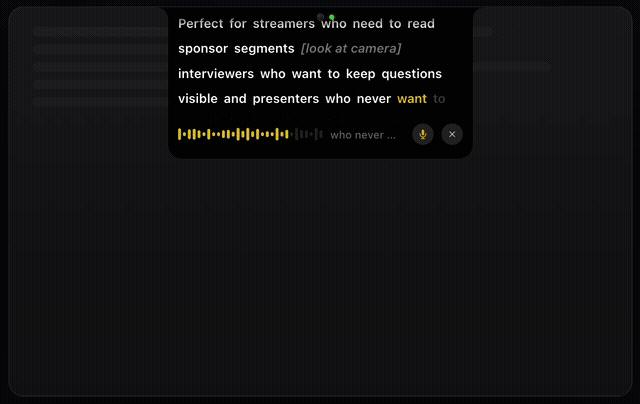
<p><img alt="Textream 的黑色提词浮层，稿子逐词高亮，下方是声波条和麦克风、关闭按钮" src="/img/textream-inline-b1e79a0879a4.png" loading="lazy" /></p>
<ul>
<li><strong>词语跟踪</strong>：默认模式。你念到哪个词，哪个词就亮起来，稿子随之往上走。需要麦克风权限。</li>
<li><strong>声控滚动</strong>：你说话时稿子滚动，停下来或静音时暂停，适合不想逐字对稿、只要节奏跟着人走的场合。同样需要麦克风。</li>
<li><strong>经典模式</strong>：匀速自动滚动，速度可调，不需要麦克风。三种模式里这是唯一不碰麦克风的。</li>
<li><strong>三种显示方式</strong>：贴在屏幕顶部的浮层、可拖动的悬浮窗、全屏。全屏可以送到外接显示器或 Sidecar 的 iPad，镜像输出也有，能配提词镜。</li>
<li><strong>录屏和通话里隐藏</strong>：官方写明提词器可以不出现在屏幕录制和视频通话的画面里，你看得到，对方看不到。</li>
<li><strong>字体和颜色</strong>：字体有无衬线、衬线、等宽和给阅读障碍者设计的 OpenDyslexic，高亮色六种可选。</li>
<li><strong>其他</strong>：支持拖进 PowerPoint 文件提取演讲者备注当分页稿，稿子可存成 .textream 文件反复用。</li>
</ul>
<h2>收费情况</h2>
<p>免费，MIT 开源。仓库说明写的是「无账号、无广告、无统计，也没有开发者运营的云服务」。官方还提供 Homebrew 安装方式。</p>
<h2>要注意的地方</h2>
<ul>
<li><strong>系统要求</strong>：需要 macOS 15 Sequoia 及以上，Apple 芯片和 Intel 都支持。发布页有两个安装包，macOS 26 用一个带液态玻璃效果的版本，macOS 15 用另一个，下载时别拿错。</li>
<li><strong>词语跟踪的音频</strong>：它靠 macOS 的语音识别来判断你念到哪。官方隐私说明明写，视机型、语言和系统情况，识别可能在本机完成，也可能由 Apple 处理麦克风音频。介意这一点，就用经典模式。</li>
<li><strong>口径限制</strong>：以上功能我没有逐项实测，词语跟踪在口音重、中英夹杂的稿子上跟得准不准，这篇回答不了。</li>
</ul>
<h2>我的判断</h2>
<p>适合拍口播视频、做直播、开会要念稿的人。免费、不用注册，三种滚动方式基本覆盖常见场景，浮层贴在摄像头附近，看稿时视线偏得也少。</p>
<p>不适合系统低于 macOS 15 的人，也不适合不愿意给麦克风权限的人。后者只能用经典模式，那就成了一个普通的自动滚屏器。</p>
<p>如果是我，会拿一段自己平时要念的稿子，先试词语跟踪，再试声控滚动，哪个跟得上自己的语速就留哪个。结论：装。</p>
<p>资料来源与核对日期（2026 年 11 月 1 日）：<a href="https://textream.net/">Textream 官网</a>、<a href="https://github.com/f/textream">GitHub 仓库说明</a>、<a href="https://github.com/f/textream/releases/tag/v1.7.1">v1.7.1 发布页</a>。</p>]]></content>
  </entry>
  <entry>
    <title>AppCleaner：把 App 拖进窗口，连同残留文件一起卸载的 Mac 小工具</title>
    <link href="https://www.tomyf.com/appcleaner"/>
    <id>https://www.tomyf.com/appcleaner</id>
    <updated>2026-11-04T00:00:00Z</updated>
    <published>2026-11-04T00:00:00Z</published>
    <author><name>ToMyF</name></author>
    <content type="html"><![CDATA[<p><a href="https://freemacsoft.net/appcleaner/">AppCleaner ↗</a> 解决的是一个很具体的小问题：Mac 上把 App 拖进废纸篓，它在系统里留下的配置、缓存等零碎文件并不会一起消失。AppCleaner 的做法是先找出这些相关文件，让你确认后一次删掉。本文信息来自官网、Homebrew 和 MacUpdate 页面（2026 年 11 月 1 日核对），我没有亲手安装使用，下面都是按官方说明的写法。上方头图是官网展示的窗口图，样式比较旧，不代表 3.7 版的界面。</p>
<h2>核心功能</h2>
<p>官网的介绍只有几句话，意思很直接：它是一个小应用，用来彻底卸载不想要的 App；安装软件会把很多文件分散到系统各处，白白占用硬盘，AppCleaner 会找到这些小文件并安全地删除。用法是把要卸载的 App 拖到 AppCleaner 窗口里，它列出相关文件，点删除按钮完成。</p>
<ul>
<li><strong>拖入即查找</strong>：不需要先在列表里翻 App，直接把应用拖到窗口上。</li>
<li><strong>先看后删</strong>：找到的相关文件会列出来，由你点击删除，不是一键静默清理。</li>
<li><strong>3.7 版的更新</strong>：按 MacUpdate 的更新说明，3.7 增加了对 macOS 27 的支持，新增启动时默认视图的设置，会提示授予「完全磁盘访问」（因为不给权限的话，部分文件可能删不掉），改进了对「Application Scripts」里相关文件的查找，登录项也改用了新接口，能在系统设置里看到。</li>
</ul>
<h2>价格与系统要求</h2>
<ul>
<li><strong>价格</strong>：官网没有标价，页面上有 PayPal 捐赠入口；MacUpdate 把它标为免费。</li>
<li><strong>系统要求</strong>：官网下载区按系统分了几档：3.7 版对应 macOS 15 及以上，3.6.8 对应 macOS 10.14 到 15.6，3.6 对应 10.13，3.4 对应 10.10 到 10.12。所以老系统不是不能用，要下对应的旧版本。</li>
<li><strong>安装</strong>：官网下载，或 <code>brew install --cask appcleaner</code>（Homebrew 上的版本同样是 3.7，标注会自动更新）。</li>
<li><strong>体积</strong>：MacUpdate 页面标注约 4.1 MB，同时支持 Apple 芯片和 Intel。</li>
</ul>
<h2>要注意的地方</h2>
<ul>
<li><strong>要给完全磁盘访问</strong>：这是 3.7 版自己提示的，不授权的话部分文件可能删不干净。给权限前想清楚，这是系统级的高权限。</li>
<li><strong>官方资料很少</strong>：官网没有功能列表、没有更新日志、也没写是否开源，我能核实的细节主要来自第三方下载站的更新说明，这些细节建议你以软件内实际表现为准。</li>
<li><strong>删除前要自己过一遍列表</strong>：它给的是「相关文件」清单，是否应该删由你判断，尤其是和别的 App 共用的数据。</li>
<li><strong>只做卸载</strong>：它不是通用的磁盘清理工具。如果你想一次清缓存、日志等，需要另找工具，比如站内之前写过的 <a href="/mole">Mole</a>。</li>
</ul>
<h2>我的判断</h2>
<p>AppCleaner 适合经常试装、卸载 App 的人，也适合不想为一个卸载动作装一整套清理套件的人：功能单一，流程就是拖入、确认、删除。它不太适合想要「系统体检、大文件分析」这类综合功能的人，也不适合对高权限授权很谨慎、又看不到源码信息的人。</p>
<p>如果你的 Mac 还停在 macOS 14 及以下，别直接下载首页最上面的 3.7，先在官网下载区选对应系统的版本。</p>]]></content>
  </entry>
  <entry>
    <title>Maccy：开源免费的 Mac 剪贴板历史工具，一个快捷键调出、打字搜索</title>
    <link href="https://www.tomyf.com/maccy"/>
    <id>https://www.tomyf.com/maccy</id>
    <updated>2026-11-03T00:00:00Z</updated>
    <published>2026-11-03T00:00:00Z</published>
    <author><name>ToMyF</name></author>
    <content type="html"><![CDATA[<p><a href="https://maccy.app/">Maccy ↗</a> 是一个轻量的 Mac 剪贴板历史工具：复制过的内容它都记着，按快捷键调出列表，打几个字搜索，回车就能用。官网对它的定位很克制，大意是「记住你的复制历史并能快速取用，没有多余功能」。本文信息来自官网、GitHub 仓库和发布说明（2026 年 11 月 1 日核对），我没有亲手安装使用，所以下面写的都是官方说明里的做法。</p>
<h2>核心功能</h2>
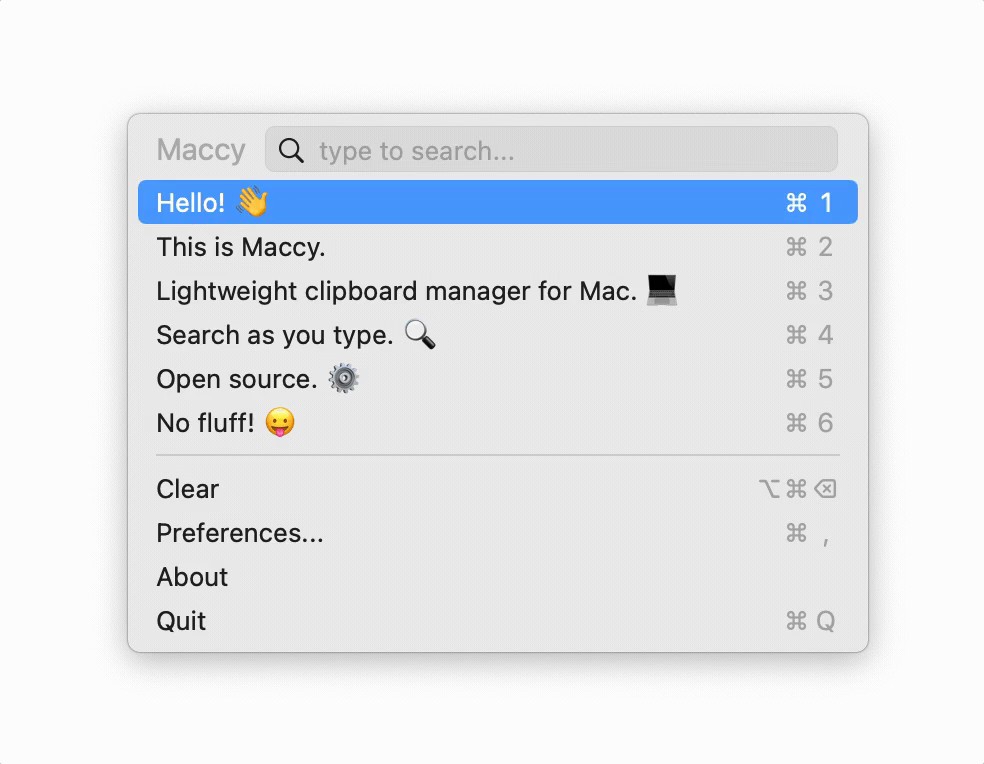
<p><img alt="Maccy 弹出的剪贴板历史列表，顶部是搜索框，每条记录右侧标有快捷键，底部是清空、偏好设置等菜单" src="/img/maccy-inline-f82dd274d4d6.jpg" loading="lazy" /></p>
<p>上图取自官网演示视频，是官方演示用的界面，不是当前版本在新系统上的样子。</p>
<ul>
<li><strong>快速调出与搜索</strong>：默认快捷键是 ⇧⌘C，也可以点菜单栏图标。弹出后直接打字就是搜索，官网强调全程不用鼠标。</li>
<li><strong>粘贴方式</strong>：回车是把选中项复制回剪贴板；⌥ 加回车是选中并直接粘贴；⌥⇧ 加回车是去掉格式后粘贴。⌘ 加数字可以直接选第 N 条。</li>
<li><strong>置顶</strong>：⌥P 把一条记录固定在列表顶部，并分配一个固定的快捷键，再按一次取消。2.8.0 起置顶项可以拖动排序，并能在预览里编辑。</li>
<li><strong>预览与 OCR</strong>：2.7.0 把图片和文字预览改成侧滑面板（⌃Space 打开），可以复制图片里识别出的文字，2.8.0 加入了语言自动检测。</li>
<li><strong>隐私</strong>：按官方说明，数据都留在本机。默认会忽略带有「临时」「机密」标记的剪贴板内容，官方列出的默认忽略对象还包括 1Password、KeePassXC 一类密码管理器的特定类型，设置里能增删。按住 ⌥ 点菜单栏图标可以暂停记录，⌥⇧ 点击则只忽略下一次复制。</li>
<li><strong>删除</strong>：⌥ 加删除键删一条，⌥⌘ 加删除键清空未置顶的，再加 ⇧ 连置顶一起清。</li>
</ul>
<h2>收费与安装</h2>
<ul>
<li><strong>价格</strong>：官网写明免费，代码在 GitHub 上以 MIT 协议开源，仓库里有赞助入口。</li>
<li><strong>获取方式</strong>：GitHub Releases 下载，或 <code>brew install maccy</code>；官网还列了 Mac App Store 版本，价格以商店页为准，我没能在商店页核实。</li>
<li><strong>系统要求</strong>：macOS Sonoma 14 或更高。</li>
<li><strong>当前版本</strong>：GitHub 上最新是 2.8.0（发布页标注 10 月 26 日），修了内存泄漏，并迁移到 Swift 6。</li>
</ul>
<h2>要注意的地方</h2>
<ul>
<li><strong>自动粘贴要权限</strong>：官方文档说，如果选中后没有自动粘贴，需要打开「自动粘贴」，并在系统设置的辅助功能里允许 Maccy。</li>
<li><strong>快捷键可能冲突</strong>：自定义的呼出键如果和系统快捷键重复，要先关掉系统那个再重启 Maccy。</li>
<li><strong>带字符的快捷键</strong>：像 ⌥C 这种会输出字符的组合，在密码输入框里可能失效，官方建议用 Karabiner-Elements 重映射。</li>
<li><strong>假官网</strong>：官方 README 专门提醒，maccy.app 是唯一官网，maccyapp.net、maccyapp.com 之类的站点被指为分发恶意软件。搜索时认准域名。</li>
<li><strong>功能刻意很少</strong>：官方介绍里没有提到云同步、跨设备同步和分组整理，这是它的取舍，也是需要这些功能的人要看的缺口。</li>
</ul>
<h2>我的判断</h2>
<p>Maccy 适合只想要「剪贴板历史 + 搜索」、对常驻后台的东西很敏感、又喜欢开源的人：免费、体积小、键盘就能全程操作。如果你需要跨设备同步、复杂的片段库，或者想把剪贴板和启动器、窗口管理合在一起，它不是对口选择，可以看看 Raycast 这类集成工具。已经用着其他剪贴板工具、并且满意的人，没必要为它换。</p>
<p>对 macOS 13 及以下的用户，这一版装不上，这点要先确认。</p>]]></content>
  </entry>
  <entry>
    <title>Pulse Local：账本和 AI 都留在本机的 Mac 记账预算 App，免费可用</title>
    <link href="https://www.tomyf.com/pulse-local"/>
    <id>https://www.tomyf.com/pulse-local</id>
    <updated>2026-11-02T00:00:00Z</updated>
    <published>2026-11-02T00:00:00Z</published>
    <author><name>ToMyF</name></author>
    <content type="html"><![CDATA[<p><a href="https://pulseos.finance">Pulse Local ↗</a> 是一款记账和预算 App，目前是 Mac 测试版。它的卖点是两样东西都留在你的电脑上：账本，以及你向它提的问题。很多号称「本地」的记账工具只存本地账本，提问时仍会把相关记录发给在线 AI；Pulse Local 把 AI 模型也装进本机，官网写明没有统计和崩溃上报。</p>
<h2>核心功能</h2>
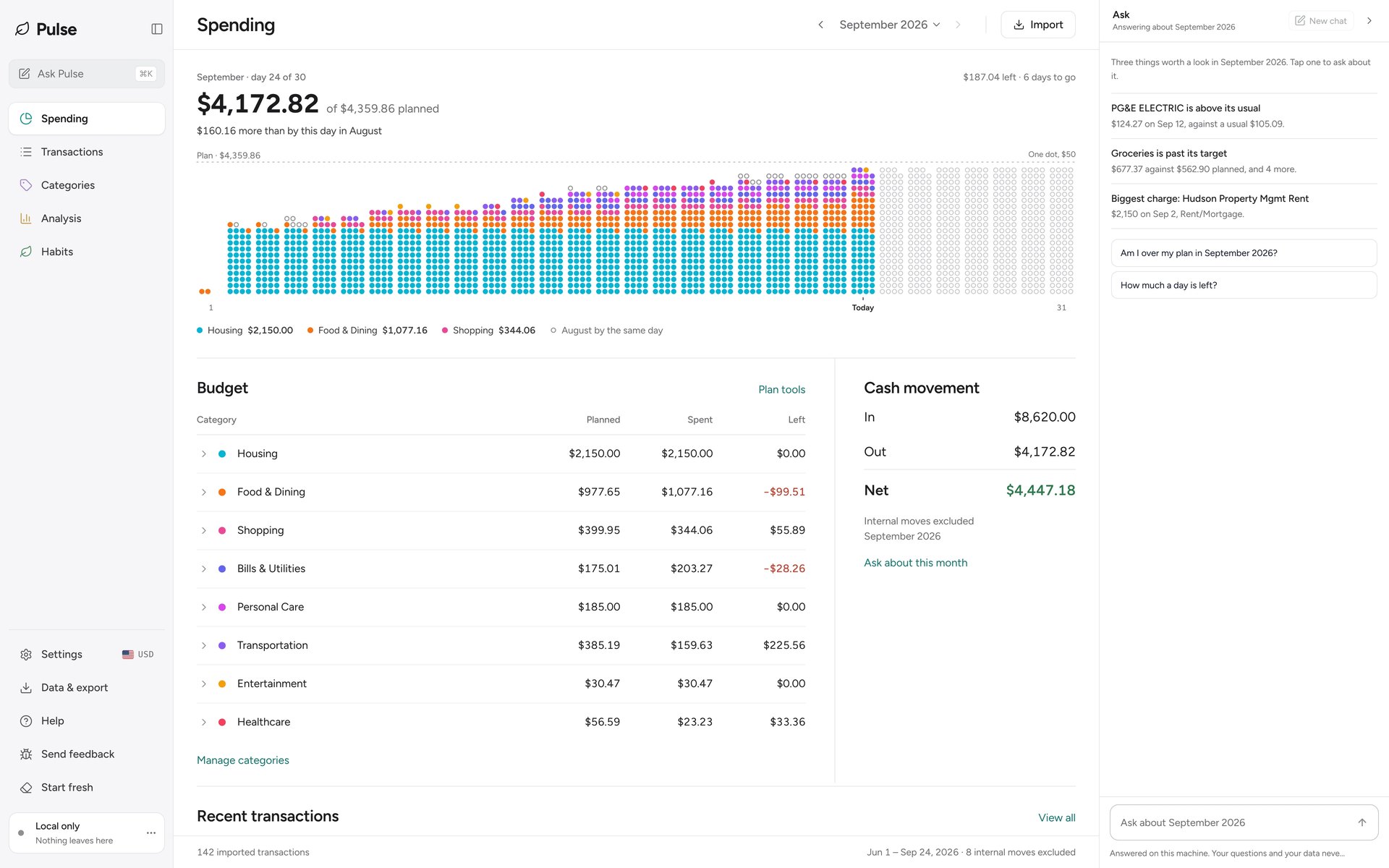
<p><img alt="Pulse 的 Spending 页面，上方用圆点显示本月各分类的花销和预算线，下方是分类预算表和现金流，右侧是 Ask 聊天栏，底部写着 Local only" src="/img/pulse-local-inline-c35921c4a4e0.jpg" loading="lazy" /></p>
<ul>
<li><strong>完整的预算功能</strong>：预算与目标、规则、结转、拆分账单、现金流、预测、订阅识别，官网写明都在本机运行。上图是官网的示例数据。</li>
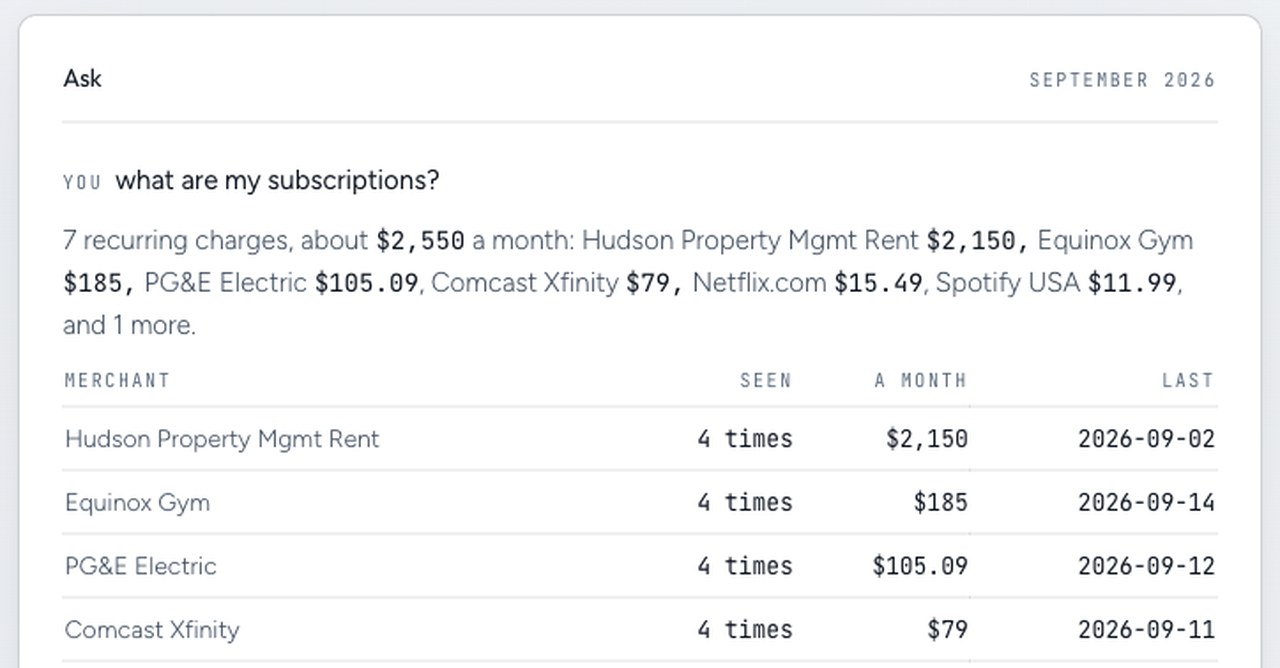
<li><strong>在本机问账</strong>：问「九月餐饮花了多少」「我有哪些订阅」，回答来自你自己的流水。官方说明里，一个微调过的小模型（Qwen3 0.6B）只负责把问题读成结构化查询，金额由程序算，不由模型算。</li>
<li><strong>答案复核</strong>：另一个约 400 MB 的小模型会再读一遍问题，两次理解不一致时，App 会说不确定，不给数字。官方的 BudgetBench 测试里，387 段没见过的对话中约 6% 出现了错误数字，关掉复核约为 23%。这是开发者自己公布的数据，没有第三方验证。</li>
<li><strong>导入账单文件</strong>：支持 CSV、Excel、OFX、QFX、QIF、MT940、CAMT.053 等，PDF 对账单在测试阶段。文件在本机解析，不上传；导入前有预览，会显示每一行将得到的分类，拿不准符号、日期或币种时先问你。Monarch Money、YNAB、Copilot 的导出文件也能导入。</li>
<li><strong>多币种</strong>：每个账户保留自己的币种，不做汇率换算，金额按所选国家的习惯显示。</li>
</ul>
<p><img alt="在官网演示区向 Pulse 提问「我的订阅有哪些」，回答列出七笔周期性支出和每月金额，下方是分商户的表格" src="/img/pulse-local-inline-579a278017d8.jpg" loading="lazy" /></p>
<h2>国内用户能用到什么</h2>
<p>先说限制：官网写明银行同步目前只覆盖美国银行，通过 Plaid 连接，所以国内银行没法自动同步。能用的是<strong>手动导入</strong>。官方文档提到能识别中文列名，也能读 GBK 编码的文件，国内银行或支付平台的导出文件能不能顺利导入，要拿自己的账单试，导入预览会提示它不确定的地方，官网没有单独列出国内银行。</p>
<p>另外几处限制：App 界面只有英文和日文，聊天官方建议用英文；只支持 Apple 芯片的 Mac，Intel 不支持；账本只在这一台电脑上，没有跨设备同步。首次启动要下载 AI 模型，官网当前写的是约 830 MB（关闭复核功能约 434 MB），从 Hugging Face 下载，国内网络下是否顺畅我没有核实。发帖时作者写的是约 2.9 GB，以官网当前页面为准。</p>
<h2>收费情况</h2>
<p>软件本身免费，所有功能都开放，本机模式不需要账号。官网另有「自愿付费」选项，20 美元、40 美元或自填金额，一次性支付，官方说 App 不会检查你付了多少。银行同步是单独的 Sync Pass：每年 29 美元含三家银行，每多一家每年 8 美元，最多 25 家，只对美国银行有意义。</p>
<h2>我的判断</h2>
<p>适合注重隐私、愿意手动导入账单、又想用自然语言查账的人。它目前是测试版，文档对应的版本是 0.4.21，路线图里列了 0.4.6 到 0.4.21 的逐版更新，下一步计划有 Windows、更多国家的银行同步、更少的错答。</p>
<p>不太适合需要国内银行自动同步、中文界面、手机端或多设备同步的人，这几项目前都没有。结论：对隐私敏感、能接受英文界面的 Apple 芯片 Mac 用户，值得下载试试；账本类数据建议先导出一份备份再用，测试版别当唯一记录。</p>
<p>资料来源与核对日期（2026 年 10 月 28 日）：<a href="https://pulseos.finance">Pulse Local 官网</a>、<a href="https://pulseos.finance/pulse-local/start">Getting started 文档</a>、<a href="https://pulseos.finance/pulse-local/privacy">隐私与数据说明</a>、<a href="https://pulseos.finance/pulse-local/roadmap">路线图</a>、<a href="https://news.ycombinator.com/item?id=50080275">Hacker News 讨论</a>。</p>]]></content>
  </entry>
  <entry>
    <title>AlDente：给 MacBook 设充电上限，免费版就能把电量停在 80%</title>
    <link href="https://www.tomyf.com/aldente"/>
    <id>https://www.tomyf.com/aldente</id>
    <updated>2026-10-31T00:00:00Z</updated>
    <published>2026-10-31T00:00:00Z</published>
    <author><name>ToMyF</name></author>
    <content type="html"><![CDATA[<p><a href="https://apphousekitchen.com/aldente-overview/">AlDente ↗</a> 是 MacBook 上的电池充电管理工具：在菜单栏里设一个充电上限，插着电的时候电量到了这个数就停止充电，减少电池长时间满电的时间。官网说电量大致保持在 20% 到 80% 之间有助于延长电池寿命，并称有 70 万以上用户。它由 AppHouseKitchen 开发，当前版本不是开源软件。</p>
<h2>核心功能</h2>
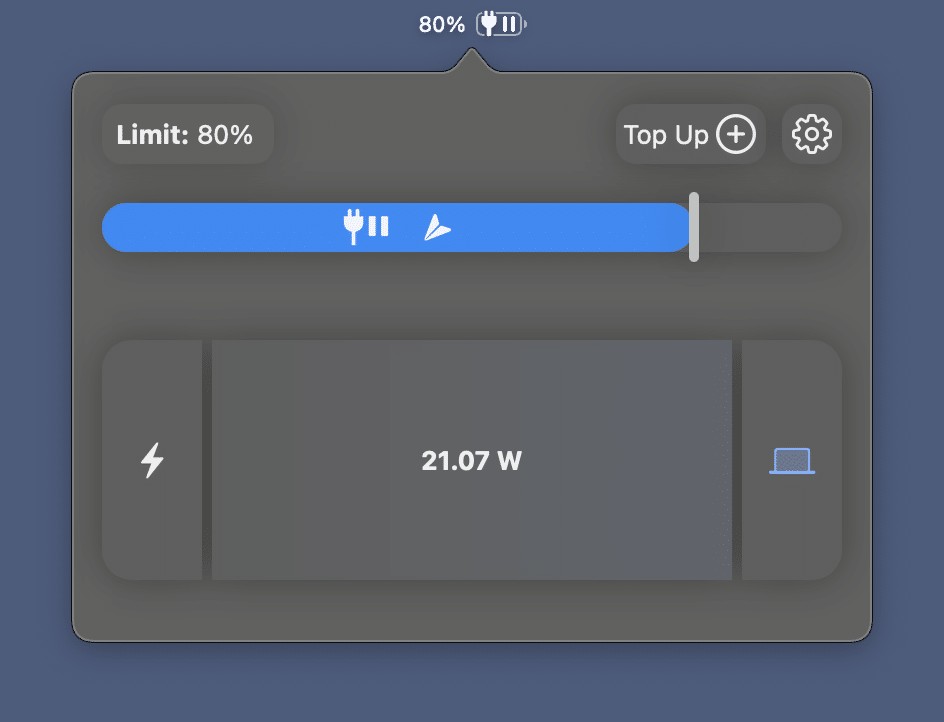
<p><img alt="AlDente 的菜单栏弹窗，显示充电上限 80%、一次充满按钮、电量条上的暂停充电标记和 21.07 瓦的功率流向" src="/img/aldente-inline-21843349bd00.jpg" loading="lazy" /></p>
<ul>
<li><strong>充电上限（免费）</strong>：设定一个百分比，插着电时电量到这里就不再充。</li>
<li><strong>放电（免费）</strong>：插着电的情况下让电池消耗到较低的上限，比如从 100% 降到 80%，不必拔掉电源。</li>
<li><strong>航行模式（Pro）</strong>：不固定在一个数，而是设一个区间。官网举的例子是 75% 到 80%，电量降到 75% 才会重新充到 80%，减少反复小充。</li>
<li><strong>热保护（Pro）</strong>：电池温度超过设定值就暂停充电。</li>
<li><strong>自动放电（Pro）</strong>：电量高于上限时在插电状态下自动放电。</li>
<li><strong>一次充满（Pro）</strong>：Top Up 把上限临时提到 100%，拔掉电源后恢复原上限，出门前用得上。</li>
<li><strong>校准模式（Pro）</strong>：按「充到 100%、放到 10%、再充到 100%」的流程重新校准电量读数，官网建议大约每月一次。</li>
<li><strong>定时任务（Pro）</strong>：按时间、按星期执行设上限、校准、一次充满这类动作。1.40 版新增了「按星期几」重复。</li>
<li><strong>其他 Pro 功能</strong>：睡眠控制、Apple 快捷指令、MagSafe 指示灯控制、低电量模式联动、自定义菜单栏图标。</li>
</ul>
<h2>收费情况与系统要求</h2>
<p>分档以 <a href="https://github.com/AppHouseKitchen/AlDente-Charge-Limiter">GitHub 说明页</a>和官网功能页为准：免费版有充电上限和放电，其余是 Pro。官网价格页的对照表把两档的功能列成同一套、只区分授权期限，与前两处不一致，买之前建议自己对着功能页核一遍。</p>
<p>Pro 价格（官网价格页，欧元计价）：年订阅 11.49 欧元，自动续费、可随时取消；买断 23.99 欧元。一个授权码最多可以在 3 个 macOS 用户账户上激活，一台 Mac 或三台 Mac 都行。Setapp 订阅里也包含 AlDente Pro。</p>
<p>系统要求：macOS 12 Monterey 到 macOS 27，支持大部分 Apple 芯片和 Intel 的 MacBook，官网只列了 MacBook 机型，台式 Mac 用不了，具体机型以官网列表为准。其中「应用关闭后继续限制充电」只有 Apple 芯片的 MacBook 可用。安装可以从官网下载，也可以用 Homebrew：</p>
<pre><code class="language-bash">brew install --cask aldente
</code></pre>
<h2>版本更新</h2>
<p>我查到的最新版本是 1.40（代号 Penne），GitHub 发布页显示发布于 10 月 24 日。这一版新增手动睡眠控制和按星期几重复的定时任务，并更新了辅助工具，更新后可能要再输入一次管理员密码。</p>
<h2>我的判断</h2>
<p>适合经常插着电用 MacBook 的人，比如接显示器当台式机用、整天在工位上充着电的人。只想把电量停在 80% 的话，免费版已经够用，Pro 的功能多是锦上添花。</p>
<p>不太适合每天要把电池用到见底、很少插电的人，限制充电对他们没意义。电池健康在意到要每个月校准一次、按日程自动调上限的人，才值得考虑 Pro，需要的话买断比年订阅划算，两年左右就回本。</p>
<p>需要留意的是，这类工具通过系统底层接口控制充电，macOS 大版本更新后可能要等 AlDente 跟进，升级系统前先看一眼官网的支持范围。系统自带的「优化电池充电」也有类似思路，先看看够不够用再决定要不要装。我没有长期实测它对电池寿命的具体影响，官网的说法仅供参考。结论：常年插电的 MacBook，装免费版试试。</p>
<p>资料来源与核对日期（2026 年 10 月 28 日）：<a href="https://apphousekitchen.com/aldente-overview/">AlDente 官网</a>、<a href="https://apphousekitchen.com/aldente-overview/features/">功能页</a>、<a href="https://apphousekitchen.com/aldente-overview/pricing/">价格页</a>、<a href="https://github.com/AppHouseKitchen/AlDente-Charge-Limiter">GitHub 仓库</a>、<a href="https://github.com/AppHouseKitchen/AlDente-Charge-Limiter/releases">GitHub Releases</a>。</p>]]></content>
  </entry>
  <entry>
    <title>Keka：Mac 上的压缩解压工具，7z、RAR、ZIP 都能处理，官网免费下载</title>
    <link href="https://www.tomyf.com/keka"/>
    <id>https://www.tomyf.com/keka</id>
    <updated>2026-10-29T00:00:00Z</updated>
    <published>2026-10-29T00:00:00Z</published>
    <author><name>ToMyF</name></author>
    <content type="html"><![CDATA[<p><a href="https://www.keka.io/">Keka ↗</a> 是 Mac 上的压缩解压工具，官网的定位是「macOS 文件归档工具」。系统自带的归档工具双击能解 zip，但遇到 7z、RAR 或想给压缩包设密码、切成多个分卷时就不够用了，Keka 补的就是这一块。它 2011 年就上架了 Mac App Store，官网还保留着老系统对应的旧版本下载。</p>
<h2>核心功能</h2>
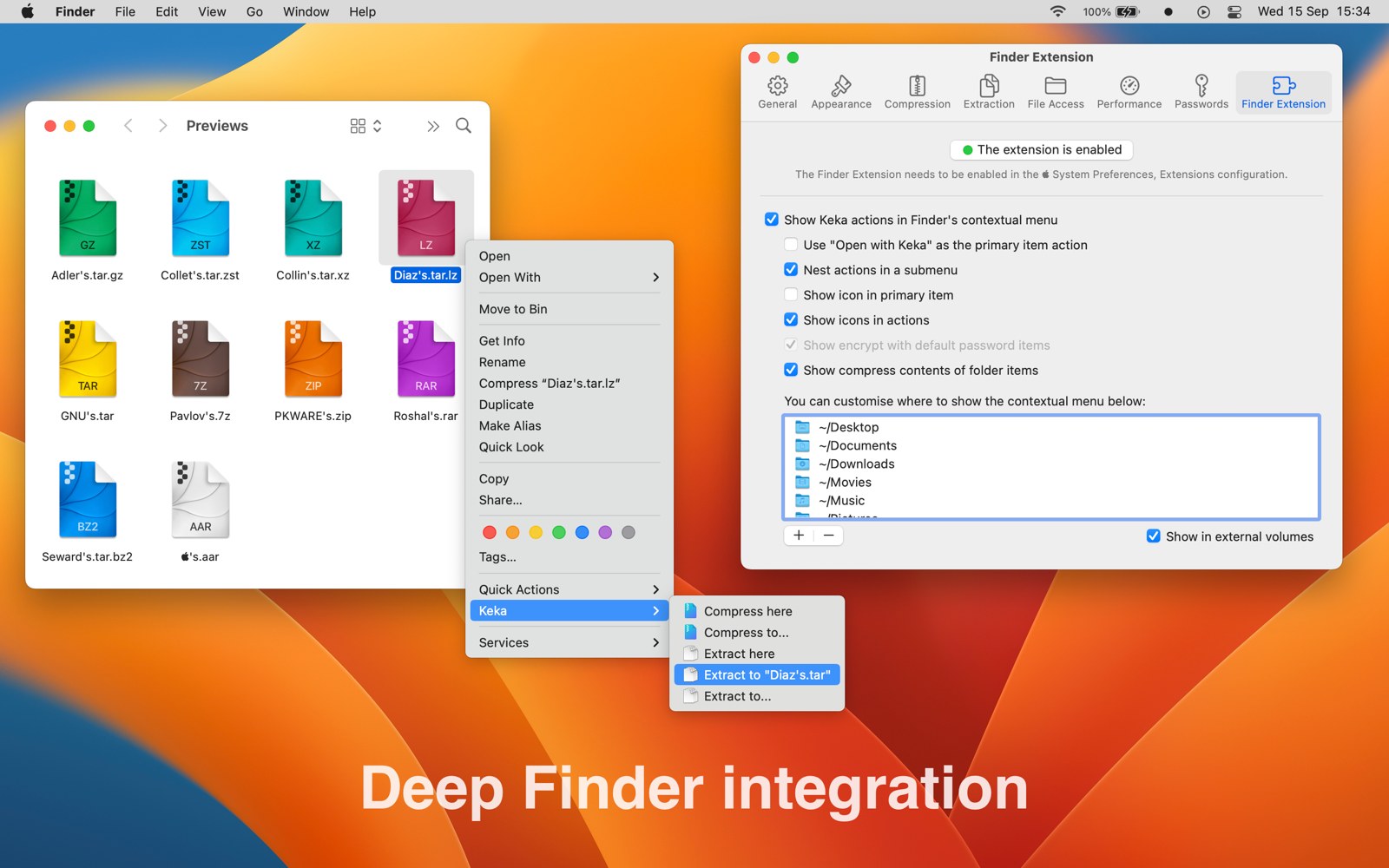
<p><img alt="Keka 在 Finder 里的右键菜单，Keka 子菜单有「在此压缩、压缩到、在此解压、解压到」，旁边是 Finder 扩展的设置窗口" src="/img/keka-inline-47c90459f904.jpg" loading="lazy" /></p>
<ul>
<li><strong>拖放就压缩</strong>：把文件或文件夹拖到 Dock 里的 Keka 图标或主窗口，就按当前格式压缩；把压缩包拖上去则是解压。不用先打开软件。</li>
<li><strong>能创建的格式</strong>：7Z、ZIP、TAR、GZIP、BZIP2、XZ、LZIP、DMG、ISO、BROTLI、ZSTD、LRZIP、AAR、WIM，官网列表里也有 RAR，但需要自己装 RAR 官方的命令行工具，Keka 的 Wiki 有说明。</li>
<li><strong>能解压的格式</strong>：7Z、ZIP、ZIPX、RAR、TAR、GZIP、ISO、DMG、CAB、MSI、EXE、IPA、APK、XIP 等几十种，分卷压缩包也可以。</li>
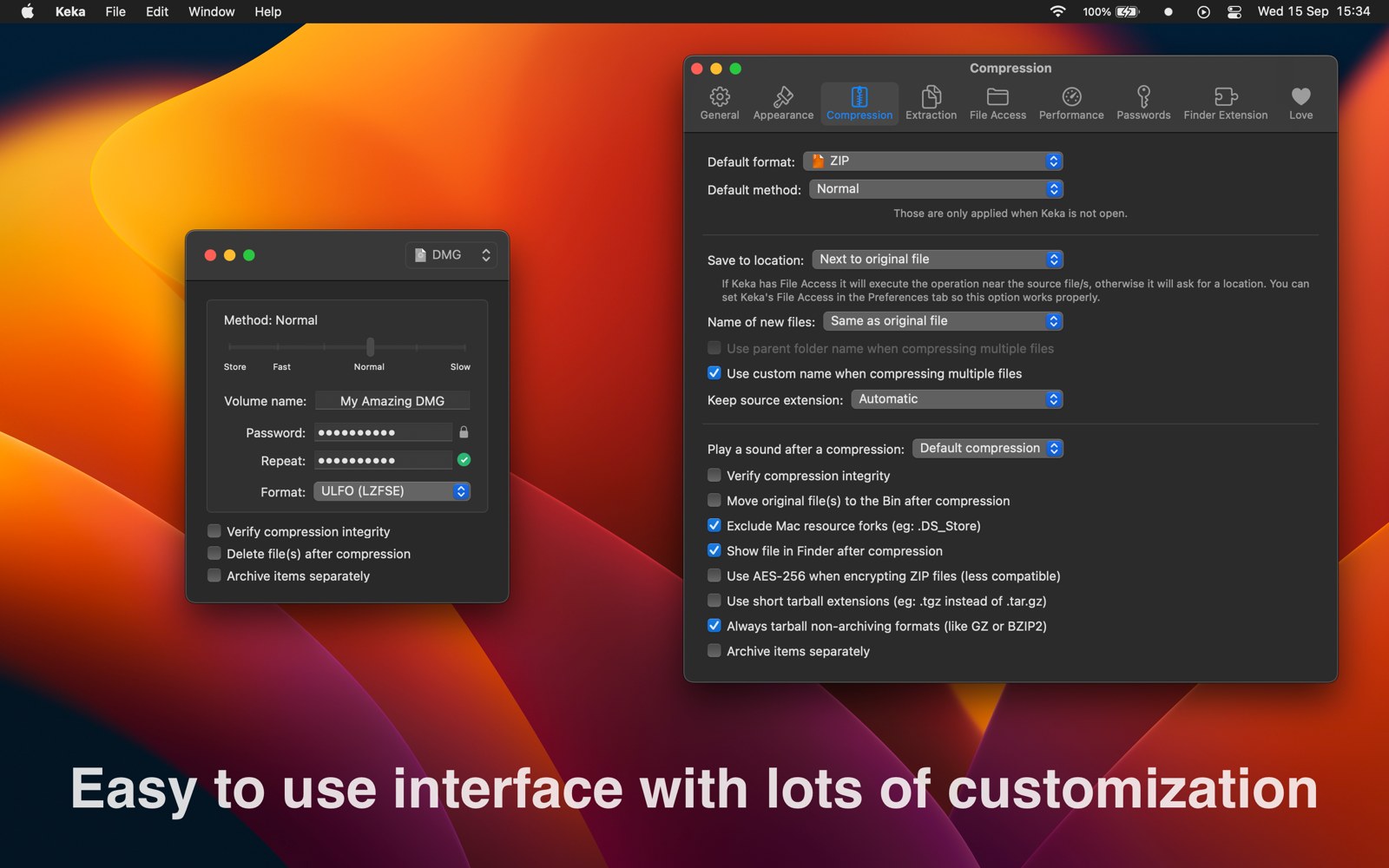
<li><strong>加密</strong>：7z 用 AES-256；ZIP 默认用兼容性更好的传统加密，偏好设置里能改成 AES-256，但官方标注兼容性较差，对方的软件不一定能打开。</li>
<li><strong>分卷</strong>：文件太大发不出去时，可以按指定大小切成多块，解压时会还原。</li>
<li><strong>Finder 右键菜单</strong>：在系统设置里启用 Finder 扩展后，右键就有压缩、解压选项，显示在哪些文件夹也可以设置。</li>
<li><strong>设为默认解压工具</strong>：官网提供一个很小的辅助程序来完成这一步。注意它只能接管解压，系统右键里的「压缩」不会被替换，要用 Keka 自带的菜单项。</li>
<li><strong>界面语言</strong>：官网有简体中文和繁体中文，更新日志里能看到社区在持续更新翻译。</li>
</ul>
<p><img alt="Keka 的偏好设置窗口，压缩页里有默认格式、保存位置、是否排除 .DS_Store、ZIP 是否使用 AES-256 等选项" src="/img/keka-inline-ce37f52e4c45.jpg" loading="lazy" /></p>
<p>以上两张是 App Store 官方截图，界面是较早系统版本的外观。</p>
<h2>收费情况与版本</h2>
<p>官网下载免费。App Store 版和官网版是同一个 App，只是通过 App Store 更新，官网的说法是买 App Store 版就是在支持开发；喜欢的话官网也提供捐赠入口。App Store 美区价格 6.49 美元，国区价格 48 元。当前版本是 1.6.8，2026 年 9 月 24 日发布，更新了内置的 7-Zip、XZ、UNRAR 等组件，今年已发过 1.6.1 到 1.6.8 八个小版本。官网写的系统要求是 Mac OS X 10.10 及以上。Homebrew 也有，命令是：</p>
<pre><code class="language-bash">brew install --cask keka
</code></pre>
<h2>和系统自带、The Unarchiver 比</h2>
<p>苹果官方的说明页只写了 zip：右键「压缩」、双击解压。想处理 7z、RAR、设密码、分卷，需要第三方工具。</p>
<p><a href="https://theunarchiver.com/">The Unarchiver ↗</a> 是另一款常见的选择，官网写明免费、没有内购，支持 RAR、7z、zip 等很多格式，并且会自动识别压缩包里文件名的编码，对不同语言的文件名不容易出现乱码。它只负责解压，没有压缩功能；最新版是 2025 年 3 月的 4.3.9。</p>
<p>Keka 的更新日志里也有关于编码选择弹窗和 Windows 编码兼容的改动，不过乱码文件名的实际处理效果我没有验证，经常拿到 Windows 打的中文文件名 zip 的人，可以两个都装来对比。</p>
<h2>我的判断</h2>
<p>适合需要自己创建 7z、给文件加密码、把大文件拆成分卷，同时又想一个工具搞定各种压缩包解压的人。只偶尔解压别人发来的文件，The Unarchiver 免费就够了；只用 zip，系统自带的就够了。</p>
<p>要留意的两点：RAR 压缩需要额外装命令行工具，不是开箱即用；给 ZIP 加密码时，如果改成 AES-256，要确认对方的软件能打开。结论：常和压缩包打交道的话，装官网免费版，用着顺手再买 App Store 版支持开发。</p>
<p>资料来源与核对日期（2026 年 10 月 28 日）：<a href="https://www.keka.io/">Keka 官网</a>、<a href="https://www.keka.io/en/changelog/">更新日志</a>、<a href="https://apps.apple.com/us/app/keka/id470158793?mt=12">Mac App Store 页面</a>、<a href="https://github.com/aonez/Keka/wiki/Rar-compression">RAR 压缩说明</a>、<a href="https://theunarchiver.com/">The Unarchiver 官网</a>、<a href="https://support.apple.com/guide/mac-help/mchlp2528/mac">苹果支持：压缩与解压文件</a>。</p>]]></content>
  </entry>
  <entry>
    <title>Stats：免费开源的 Mac 菜单栏系统监视器，CPU、内存、网速一眼看全</title>
    <link href="https://www.tomyf.com/stats"/>
    <id>https://www.tomyf.com/stats</id>
    <updated>2026-10-28T00:00:00Z</updated>
    <published>2026-10-28T00:00:00Z</published>
    <author><name>ToMyF</name></author>
    <content type="html"><![CDATA[<p><a href="https://mac-stats.com/">Stats ↗</a> 是一款放在 Mac 菜单栏里的系统监视器：CPU、内存、网速这些数字直接显示在菜单栏上，点开是详细面板。项目采用 MIT 协议开源，GitHub 上约有 4.3 万个星标。官网写明免费，没有广告、追踪和订阅，定位上和付费的 iStat Menus 是同一类工具。</p>
<h2>核心功能</h2>
<p><img alt="Stats 在菜单栏里的几种显示样式，有数字、折线图、柱状条和饼图，分别展示 CPU、GPU、内存、网速和电池" src="/img/stats-inline-10c9cb78417b.jpg" loading="lazy" /></p>
<ul>
<li><strong>九个模块</strong>：CPU、GPU、内存、磁盘、网络、电池、传感器、蓝牙、时钟，每个都可以单独开关。</li>
<li><strong>蓝牙设备电量</strong>：已连接的 AirPods、鼠标、键盘等设备的电量在蓝牙模块里能看到。</li>
<li><strong>时钟多时区</strong>：时钟模块可以同时显示多个时区。</li>
<li><strong>十三种菜单栏样式</strong>：官网列出 Mini、折线图、柱状图、饼图、网络图、内存、电池、速度、标签、转速表、堆叠、圆点和文本，数字、小图表、图标都能放进菜单栏。</li>
<li><strong>点开看详情</strong>：CPU 面板有使用率历史、各核心负载、平均负载和占用最高的进程；内存面板有已用、有线内存、压缩和交换，以及占内存最多的进程；网络面板有上下行速度、本机和公网 IP、延迟和抖动；电池面板有最大容量、循环次数、健康度和充电功率。</li>
<li><strong>传感器</strong>：能读温度、电压和功率。README 里风扇控制被标为不再维护，处于旧版模式，需要调风扇的人要留意。</li>
<li><strong>合并面板</strong>：多个模块可以合在一个弹窗里看。</li>
<li><strong>Remote</strong>：官网提到一个网页面板，可以远程查看自己 Mac 和其他设备的状态。3.0.23 版给它加了电池模块，我没有细查这项功能的设置门槛，需要的话去官网确认。</li>
</ul>
<h2>收费情况与系统要求</h2>
<p>免费，源码在 GitHub。官网和 GitHub 页面上都有赞助入口，属于自愿。需要 macOS 12 及以上，Apple 芯片和 Intel 的 Mac 都支持，不支持 macOS 测试版。</p>
<p>安装可以从 GitHub 发布页下载 Stats.dmg，也可以用 Homebrew：</p>
<pre><code class="language-bash">brew install stats
</code></pre>
<p>按 README，没有图形界面的环境也能通过 SSH 里的一行脚本安装，日常使用用不到。</p>
<h2>版本更新</h2>
<p>我核对的最新版本是 3.0.23，GitHub 上的发布日期是 2026 年 10 月 25 日。这一版加了读数历史（按分钟汇总，保留 24 小时）、菜单栏图标的动画选项，重做了针对 super core 架构芯片的 CPU 压力测试。上一版（10 月 11 日的 3.0.21）加入了对 M6 芯片的支持。10 月 11 日、18 日、25 日各出了一版，更新很勤。</p>
<h2>我的判断</h2>
<p>适合想在菜单栏里一直看到 CPU、内存、网速，又不想花钱的人。电脑发热、风扇狂转时，点开面板看是哪个进程占得多，比打开活动监视器快。开发者、经常跑大文件或视频导出的人用得上。</p>
<p>不太适合需要精细风扇控制的人，风扇控制已不再维护；弹窗里信息密度高，偏工程师风格，想要极简界面的人可能嫌满。菜单栏图标很多的话，装完先只开自己要看的两三个模块，不然菜单栏会被占满。</p>
<p>需要留意的是，近期更新说明里反复提到传感器辅助组件的授权问题，读取温度、功率这类数据可能需要额外授权，首次使用按系统提示操作即可。各模块在不同机型上的读数是否都准，我没有逐项核实，装完对照活动监视器看一眼最保险。结论：想要免费的菜单栏系统监视，装。</p>
<p>资料来源与核对日期（2026 年 10 月 28 日）：<a href="https://mac-stats.com/">Stats 官网</a>、<a href="https://github.com/exelban/stats">GitHub 仓库</a>、<a href="https://github.com/exelban/stats/releases">GitHub Releases</a>。</p>]]></content>
  </entry>
  <entry>
    <title>Vorssaint：免费开源的菜单栏工具箱，一个图标装下音量、监控和防休眠</title>
    <link href="https://www.tomyf.com/vorssaint-utils"/>
    <id>https://www.tomyf.com/vorssaint-utils</id>
    <updated>2026-10-27T00:00:00Z</updated>
    <published>2026-10-27T00:00:00Z</published>
    <author><name>ToMyF</name></author>
    <content type="html"><![CDATA[<p><a href="https://vorssaint.com">Vorssaint ↗</a> 是一款免费开源的 macOS 菜单栏工具箱，仓库是 <a href="https://github.com/vorssaint/vorssaint-utils">vorssaint/vorssaint-utils</a>，GPL-3.0 协议，要求 macOS 14 以上和 Apple 芯片。官方的说法是用一个菜单栏图标，顶替十几款要单独购买的 Mac 小工具，功能按需安装，用不上的可以在设置里卸载。仓库 2026 年 6 月 12 日创建，写稿时已有约 2.8 万星标，最新版是 10 月 8 日发布的 v3.4.1。</p>
<h2>核心功能</h2>
<p><img alt="Vorssaint 保持唤醒面板，倒计时 14:50，下方有 30 分钟、1 小时等时长选项" src="/img/vorssaint-utils-inline-f614b6a3c87f.png" loading="lazy" /></p>
<ul>
<li><strong>分 App 音量</strong>：给每个 App 单独设音量，可以推到 100% 以上，不用装音频驱动。音乐走扬声器、通话走耳机也能分开设。</li>
<li><strong>系统监控</strong>：CPU、GPU、内存、温度、电池和功耗，带历史曲线，读数还能直接放在菜单栏上。风扇控制目前是 beta。</li>
<li><strong>保持唤醒</strong>：按定时、合盖、指定 App 或外接显示器在场时保持 Mac 不休眠。</li>
<li><strong>窗口与 Dock</strong>：窗口吸附、带实时预览的应用切换器、Dock 图标悬停预览。</li>
<li><strong>剪贴板与文件</strong>：剪贴板历史、文本片段展开、拖拽时临时存放文件的 Shelf。</li>
<li><strong>鼠标与键盘</strong>：平滑滚动、关闭鼠标加速、侧键映射、按键防抖等一批调整项。</li>
<li><strong>清理与卸载</strong>：缓存清理、App 卸载、Homebrew 管理。</li>
<li>截图录屏、刘海区域的 Dynamic Island 组件也在功能列表里，我没测。</li>
</ul>
<p>设置里有个功能中心，每一项都能单独安装或卸载，官方文档里的截图显示共 37 项。</p>
<p><strong>不做的事</strong>：官方功能列表里没有整理、隐藏菜单栏图标这一项。习惯 <a href="/bartender4">Bartender 4</a> 那种用法的人，这块 Vorssaint 替代不了。</p>
<p><strong>收费情况</strong>：免费，无账号。README 写明没有统计和追踪，联网只用于更新检查、测速、Homebrew 操作、可选的歌词查询、截图录屏的临时分享链接，以及主动发送的反馈。作者接受捐赠。安装可以用 <code>brew install --cask vorssaint</code>，也可以下载 dmg，官方称构建已做 Developer ID 签名和公证。</p>
<h2>实测</h2>
<p>测试日期 2026 年 10 月 15 日，版本 v3.4.1，MacBook Pro（M3，macOS 27.0.1），用 Homebrew cask 安装，测试时开了辅助功能权限。</p>
<ul>
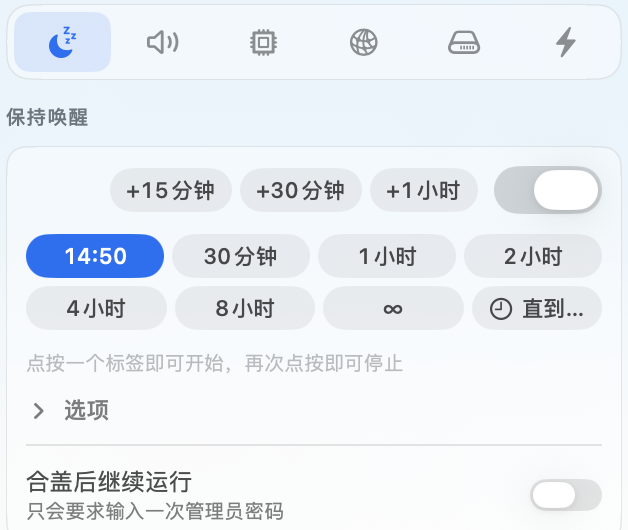
<li><strong>保持唤醒</strong>：点「15 分钟」，面板变成倒计时 14:50，命令行 <code>pmset -g assertions</code> 里多了一条 Vorssaint 的防休眠记录。再点一次，记录消失。</li>
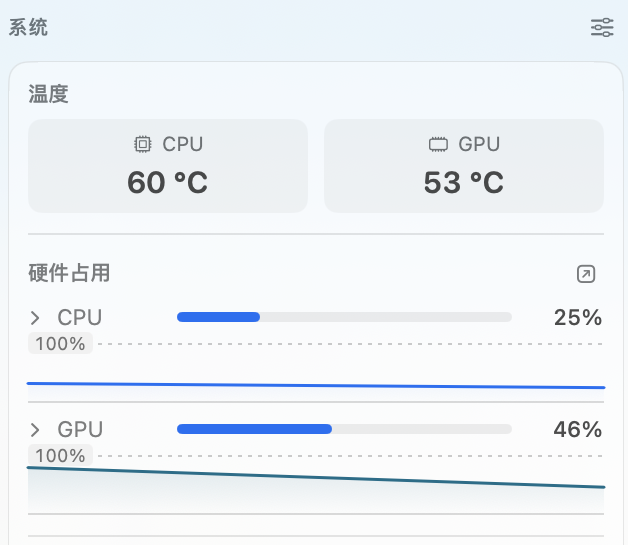
<li><strong>系统读数</strong>：面板显示 CPU 25%，同一时刻 <code>top</code> 是 26.7%。内存已用 12.81 GB 加已缓存 2.18 GB，合计 15.0 GB，和 <code>top</code> 的 15G 一致。运行时长 6d 22h，和 <code>uptime</code> 的 6 days 22:37 对得上。温度读数（CPU 60 °C、GPU 53 °C）没有独立来源，没核对。</li>
<li><strong>网络页</strong>：本地 IPv4 和 <code>ipconfig</code> 查到的一致，实时上下行速度和逐 App 流量都有。页面刚打开时「正在使用网络的 App」显示「测量中…」，我等了十几秒才出列表。</li>
</ul>
<p><img alt="Vorssaint 系统页，显示 CPU 和 GPU 温度、硬件占用曲线" src="/img/vorssaint-utils-inline-20b871f6b902.png" loading="lazy" /></p>
<p>音量页只核对了主输出音量和系统一致，单个 App 滑块的实际效果没测。</p>
<h2>结论：装</h2>
<p>三项实测都能和命令行对上，唯一的小毛病是网络页要等一会儿。我的判断：想免费看系统读数、定时防休眠、给不同 App 分开调音量的人，值得装，建议按需只开两三项，别一次全装上。靠 Bartender 整理菜单栏图标的人，继续用原来的工具。</p>]]></content>
  </entry>
  <entry>
    <title>OpenScreen：免费开源的录屏与演示视频制作工具，原项目归档后由社区接手</title>
    <link href="https://www.tomyf.com/openscreen-2"/>
    <id>https://www.tomyf.com/openscreen-2</id>
    <updated>2026-10-26T00:00:00Z</updated>
    <published>2026-10-26T00:00:00Z</published>
    <author><name>ToMyF</name></author>
    <content type="html"><![CDATA[<p><a href="https://getopenscreen.com/">OpenScreen ↗</a> 是一款免费开源的录屏软件，录完直接进编辑器，把原始录屏做成适合发到社交平台、文档页或产品页的演示视频。官网写明免费、无水印、无需账号，支持 macOS、Windows 和 Linux，采用 MIT 协议。</p>
<h2>先说项目现状</h2>
<p>这个项目现在有新旧两个仓库，容易混淆，先理清：</p>
<ul>
<li>原仓库 <code>siddharthvaddem/openscreen</code> 已归档，最后一个版本是 2026 年 6 月 6 日发布的 v1.5.0，README 顶部写着不再维护，并指向新仓库。</li>
<li>新仓库 <code>getopenscreen/openscreen</code> 在原作者同意下延续同一个名字和同一份 MIT 协议，由社区维护。最新版本是 2026 年 10 月 17 日的 v2.1.1，仓库在 10 月 18 日仍有更新。</li>
<li>官方 FAQ 提醒，它与 openscreen.io 无关，openscreen.net 也不是官方站点。下载请认准 getopenscreen.com 和 GitHub 上的 getopenscreen 仓库。</li>
</ul>
<h2>核心功能</h2>
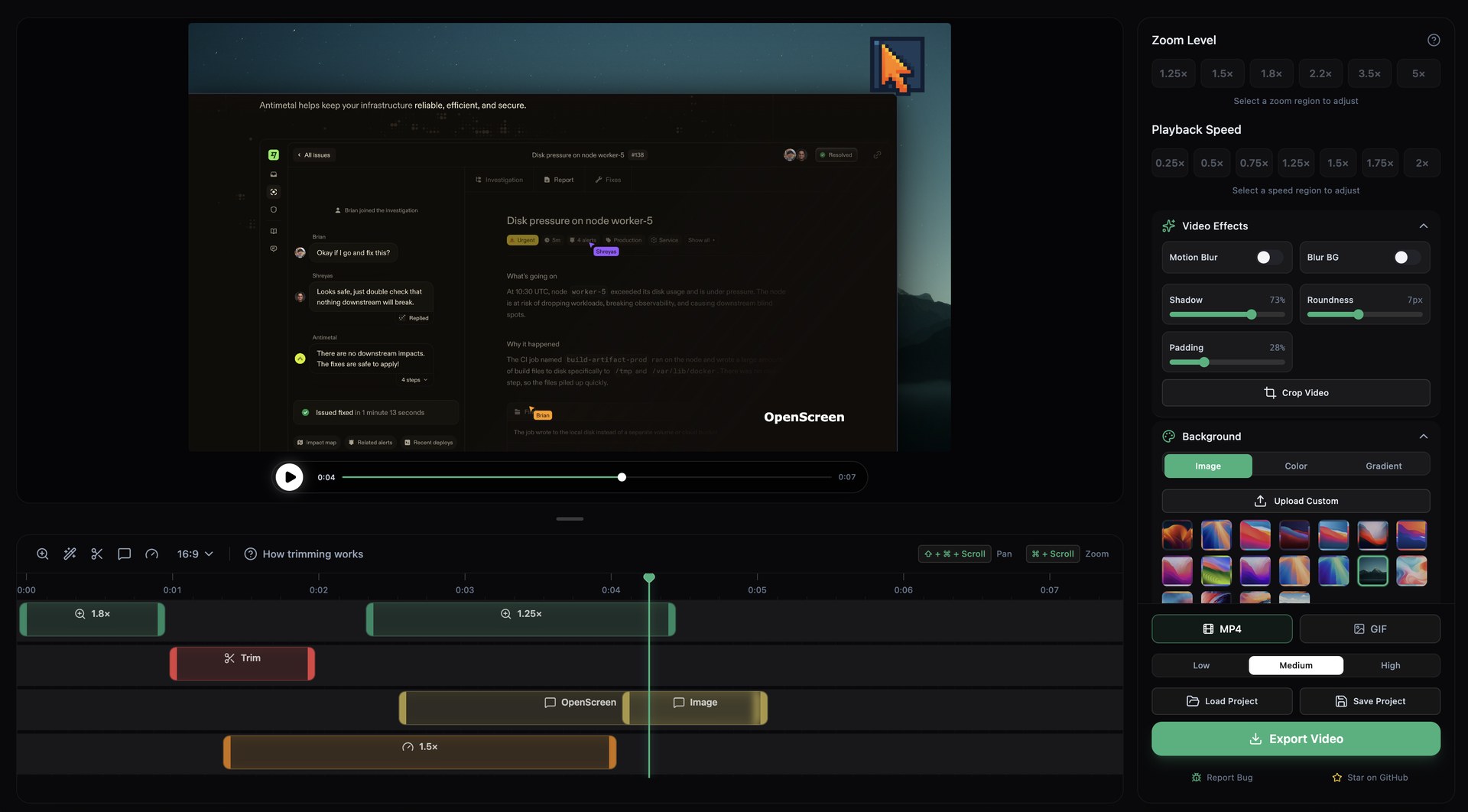
<p><img alt="OpenScreen 编辑器：上方是视频预览，下方是缩放、裁剪、标注和变速的时间轴，右侧是背景、阴影、圆角和导出设置" src="/img/openscreen-2-inline-aab62fe5a829.jpg" loading="lazy" /></p>
<p>这张图来自官方仓库的文档素材，界面细节以你安装的版本为准。</p>
<ul>
<li><strong>录制</strong>：可以录整个屏幕或指定窗口，同时录麦克风和系统声音，还能叠加摄像头画面。</li>
<li><strong>自动缩放</strong>：按点击位置自动加缩放镜头，光标移动会做平滑处理，光标大小和点击效果可调，缩放幅度和时长也能手动改。</li>
<li><strong>背景与画面</strong>：壁纸、渐变、纯色或自己的图片做背景，可调边距、阴影、圆角和运动模糊。</li>
<li><strong>时间轴编辑</strong>：裁剪、剪切、分段变速，加文字、箭头和图片标注。</li>
<li><strong>本地字幕</strong>：官网写明语音转文字在本机用 whisper.cpp 完成，字幕可以编辑，也能按文字稿剪视频。字幕会直接烧进视频，目前不能导出 SRT 或 VTT 文件。</li>
<li><strong>导出</strong>：MP4（最高 60 帧）或 GIF，多种画面比例，支持模糊遮盖敏感信息。</li>
<li><strong>可选的 AI 剪辑助手</strong>：默认关闭，需要自己另外接入模型服务后才会启用，开启后聊天内容和项目数据会发给所选服务。</li>
</ul>
<h2>收费情况</h2>
<p>软件免费，官网和 README 都说明没有付费档、没有功能锁定。同类产品里常被拿来对比的 Screen Studio 是付费软件，官网写的是按月 29 美元、按年折合每月 9 美元，只有 Mac 版（2026 年 10 月 19 日核对）。原项目的 README 自述只覆盖 Screen Studio 的核心功能，没有一比一复刻。</p>
<h2>要注意的地方</h2>
<ul>
<li><strong>系统要求</strong>：macOS 13 及以上，内存最低 8 GB，推荐 16 GB。首次使用要在系统设置里打开「屏幕录制」和「辅助功能」两项权限。macOS 15 之后系统会定期重新询问录屏权限，这是系统行为。</li>
<li><strong>项目还在快速迭代</strong>：README 写明可能有毛边和偶尔的破坏性改动，包括 <code>.openscreen</code> 工程文件格式，重要的素材建议导出视频留底，不要只存工程文件。</li>
<li><strong>没有分享链接、云存储和手机版</strong>。</li>
<li><strong>匿名统计</strong>：FAQ 说明应用每天发送一次匿名的活跃安装计数，不含录制内容，可以在托盘菜单里关掉。</li>
</ul>
<h2>我的判断</h2>
<p>适合经常做产品演示、教程短片，又不想订阅的个人开发者和小团队。缩放、背景和字幕在同一个窗口里完成。</p>
<p>不太适合需要一键生成分享链接、导出字幕文件，或者要把工程文件长期保存、反复回改的人。</p>
<p>我会先拿一段 1 分钟的短录屏过一遍流程，确认权限和导出都正常，再决定要不要作为常用工具。结论：做演示视频的话，装；工程文件的长期兼容性可以先观望。</p>
<p>资料来源与核对日期（2026 年 10 月 19 日）：<a href="https://getopenscreen.com/">OpenScreen 官网</a>、<a href="https://getopenscreen.com/docs/faq">官方 FAQ</a>、<a href="https://github.com/getopenscreen/openscreen">getopenscreen/openscreen 仓库</a>、<a href="https://github.com/siddharthvaddem/openscreen">原仓库 siddharthvaddem/openscreen</a>、<a href="https://screen.studio/">Screen Studio 官网</a>。</p>]]></content>
  </entry>
  <entry>
    <title>Rembrandt：免费开源的 RAW 修图软件，能导入 Lightroom 目录</title>
    <link href="https://www.tomyf.com/rembrandt"/>
    <id>https://www.tomyf.com/rembrandt</id>
    <updated>2026-10-25T00:00:00Z</updated>
    <published>2026-10-25T00:00:00Z</published>
    <author><name>ToMyF</name></author>
    <content type="html"><![CDATA[<p><a href="https://rembrandteditor.dev">Rembrandt ↗</a> 是一款免费的照片编辑器，支持 macOS、Windows 和 Linux，源码以 GPL-3.0 公开在 <a href="https://github.com/thesnarkitecht/rembrandt">GitHub</a>。官方把 Rembrandt 归在和 Lightroom Classic 同一类：冲洗 RAW、调色、蒙版、修复，外加一个照片库，所有编辑都不改动原图。</p>
<h2>核心功能</h2>
<p><img alt="Rembrandt 编辑面板，曝光 +0.15、阴影 +25，上方是直方图和裁剪、蒙版、AI 等标签" src="/img/rembrandt-inline-dc511521edf4.png" loading="lazy" /></p>
<ul>
<li><strong>用文字改图</strong>：在输入框里写「warmer and a bit brighter」「shadows +25」这类修图用语，右侧滑块会自己移动。官方说明这部分在本机运行，靠一套修图词汇表识别，没有用大语言模型，所以只认修图术语，一般的请求听不懂。我测的都是英文输入，中文没试。</li>
<li><strong>直接拖照片</strong>：在画面上上下拖动调明暗，左右拖动调颜色，滑块跟着变。</li>
<li><strong>本机运行的 AI 工具</strong>：人物、主体、深度蒙版，去噪，Refocus，一键去瑕疵，超分辨率放大。官方写明这些都在本机计算，照片不上传。</li>
<li><strong>格式与导出</strong>：RAW 解码用 LibRaw，官方称覆盖约 1000 款相机；导出支持 JPEG、PNG、WebP、TIFF，保留相机参数和拍摄日期，不写入位置信息。</li>
<li><strong>照片库</strong>：相册、星标、旗标、关键词、虚拟副本和搜索。</li>
<li><strong>从 Lightroom 搬家</strong>：能导入 Lightroom Classic 的目录文件（.lrcat）和预设（.xmp、.lrtemplate）。编辑结果存成标准 XMP 边车文件，放在照片旁边，Lightroom 和 darktable 都读得了。</li>
<li><strong>自托管</strong>：一条命令把编辑器和照片文件夹放在自己的电脑上，用浏览器访问；加上 --lan 参数后，同一局域网的其他设备也能打开。</li>
</ul>
<p><strong>收费情况</strong>：电脑版免费，不需要账号。官网价格页另外列了两项，都标着 Coming soon：手机端一次性 30 美元，云同步每月 7 美元起。</p>
<h2>实测</h2>
<p>测试日期 2026 年 10 月 14 日，版本 v0.3.13，MacBook Pro（M3，macOS 27.0.1）。样张是系统自带的一张 4096×2160 JPEG，本机没有 RAW 文件，所以 RAW 没测。桌面版 dmg 只验证了能启动，三个任务是用官方 server 包在本机起服务，在网页版里做的，桌面版不一定表现相同。</p>
<ul>
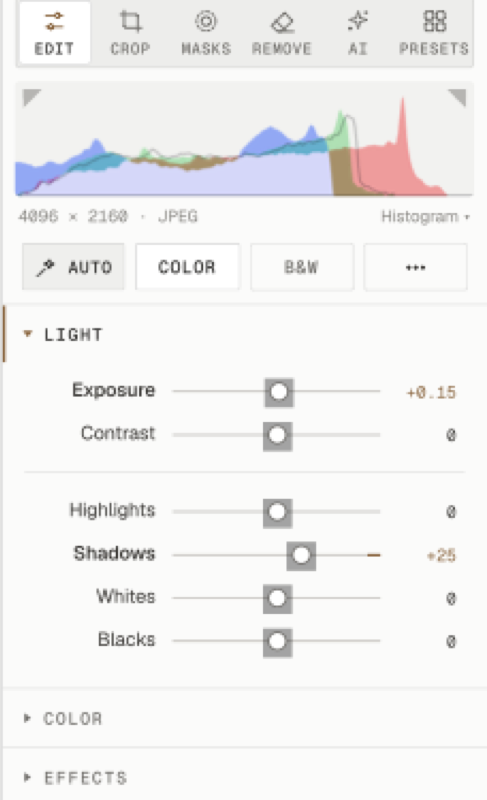
<li>输入「warmer and a bit brighter」，约 3 秒后曝光 +0.15、色温 +12，导出后对比，画面偏暖、整体变亮。</li>
<li>输入「shadows +25 and lens blur up a lot」，阴影 +25，镜头虚化被解析成 +30。导出 4096×2160 的 JPEG，暗部提亮，画面中段被虚化。</li>
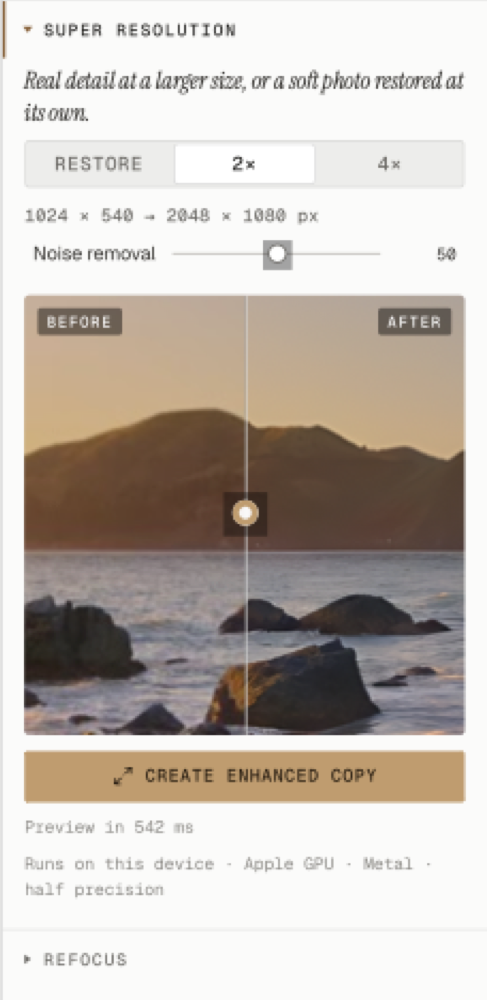
<li>把 1024×540 的图用 Super Resolution 放大 2 倍，预览 542 毫秒出结果。点「Create enhanced copy」之后任务停在后台队列，约 10 分钟库里没出现副本，设置里「重活什么时候跑」已经是「马上」。写稿时官方已发到 v0.3.15，这个问题没在新版上复测。</li>
</ul>
<p><img alt="Super Resolution 面板，2 倍放大预览前后对比，显示 Preview in 542 ms" src="/img/rembrandt-inline-bb770161a725.png" loading="lazy" /></p>
<p>另外，官方 README 写明安装包还没做代码签名，macOS 上要在「系统设置 → 隐私与安全性」里点「仍要打开」。</p>
<h2>结论：观望</h2>
<p>编辑和导出能用，AI 放大的副本没跑出来，RAW 这次没测到。官方自己的对比表也列出了还没有的部分：打印、相册书、幻灯片、地图模块，联机拍摄和插件。</p>
<p>我的判断：偶尔给 JPEG 调色、不想再订阅的人，可以装上试试；把 RAW 和 AI 放大当主力的人，先等等。已经在用 Lightroom 的，没必要现在退订，可以先导入一小批照片看看效果，原图不会被改动。</p>]]></content>
  </entry>
  <entry>
    <title>Sapphire Mac 刘海组件，基础免费</title>
    <link href="https://www.tomyf.com/sapphire"/>
    <id>https://www.tomyf.com/sapphire</id>
    <updated>2026-10-23T00:00:00Z</updated>
    <published>2026-10-23T00:00:00Z</published>
    <author><name>ToMyF</name></author>
    <content type="html"><![CDATA[<p><a href="https://sapphire-app.tech">Sapphire ↗</a> 是一款 macOS 刘海应用，把新款 MacBook 屏幕顶部的刘海区域用起来，显示正在播放的音乐、天气、日程和倒计时，另外附带窗口吸附、文件架、Android 附近分享等工具。GitHub 仓库是 <a href="https://github.com/cshariq/Sapphire">cshariq/Sapphire</a>，许可证 AGPL-3.0。官网 FAQ 写明系统要求 macOS 14.6 以上，没有刘海的 Mac 也能装，这一点我没测。</p>
<h2>核心功能</h2>
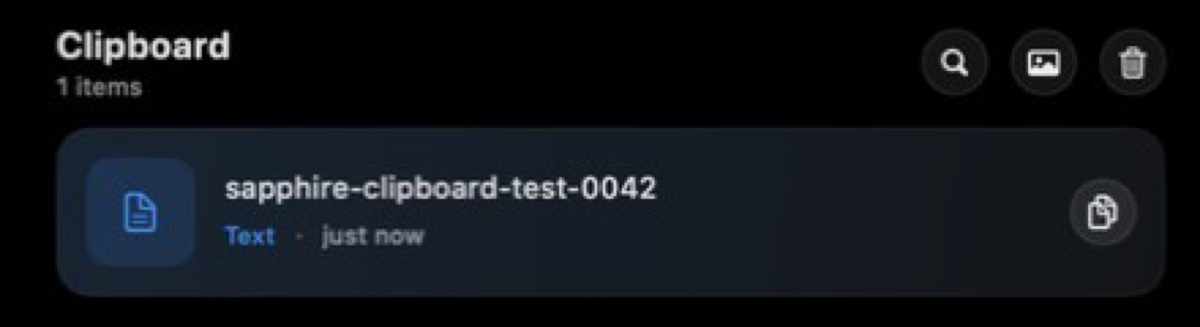
<p><img alt="Sapphire 刘海里的剪贴板页，列出一条文字记录，标注 just now" src="/img/sapphire-inline-e7a81e2d09e0.png" loading="lazy" /></p>
<ul>
<li><strong>刘海组件</strong>：音乐（含歌词）、天气、日历、20-20-20 护眼提醒、蓝牙连接提示、快速备忘和镜子相机。</li>
<li><strong>剪贴板历史</strong>：复制过的内容会按条列在刘海里。</li>
<li><strong>一键防休眠</strong>：点刘海栏里的咖啡杯，Mac 保持唤醒。</li>
<li><strong>Snap Zones 窗口吸附</strong>：自定义网格布局，用快捷键把窗口摆进去，官方说明目的是弥补系统自带吸附会留缝隙的问题。</li>
<li><strong>文件架与附近分享</strong>：把文件拖进刘海暂存，换个桌面再拖出来；Android 手机和 Mac 之间可以无线互传。</li>
<li><strong>音量与亮度</strong>：分 App 音量和均衡器（README 标注为 Beta），14 寸、16 寸 MacBook Pro 上还有额外亮度提升。</li>
</ul>
<p><strong>收费情况</strong>：官网 2026 年 10 月 19 日的订阅页分四档，价格为美元：</p>
<ul>
<li><strong>免费</strong>：0 美元，含 1 台 Mac。官网列出的免费功能有防休眠、窗口吸附、文件架与附近分享、分 App 音量和均衡器、额外亮度提升，以及锁屏和菜单栏自定义。</li>
<li><strong>Basic</strong>：15.99 美元 / 月，加 Blip Live 语音对话、设备自动化、Beta 通道。</li>
<li><strong>Pro</strong>：25.99 美元 / 月，再加 Blip Agent、Circle to Search、体育实时活动。</li>
<li><strong>Ultra</strong>：30.99 美元 / 月，再加金融组件、体育专属组件、App 内优先支持。</li>
</ul>
<p>Basic 以上每多一台设备另加价。设置里「Sports」「Finance」两项旁边有锁图标，和官网的分档对得上。付费功能我都没试，仓库里是否包含这些功能的代码也没核对。</p>
<h2>实测</h2>
<p>测试日期 2026 年 10 月 15 日，版本 v3.0，MacBook Pro 14 英寸（M3，macOS 27.0.1，带刘海）。安装包取自官方发行页，校验值和发行页一致，已做开发者签名和公证。这次测了三项，官网都没有把这三项列进付费档：</p>
<ul>
<li><strong>展开刘海</strong>：点一下屏幕顶部的刘海，展开成一排组件，有音乐、天气、日历和专注计时。日历组件会直接显示日程标题，天气显示所在城市，录屏或截图分享之前先留意。</li>
<li><strong>防休眠</strong>：点咖啡杯后，命令行 <code>pgrep</code> 能看到 <code>/usr/bin/caffeinate -d -i -m -s</code>，<code>pmset</code> 里出现防系统休眠和防屏幕休眠两条记录。再点一次，约 1.5 秒后进程消失，记录归零。</li>
<li><strong>剪贴板</strong>：用命令行往剪贴板写入一串测试文字，刘海里的剪贴板页显示 1 条，就是那串文字。</li>
</ul>
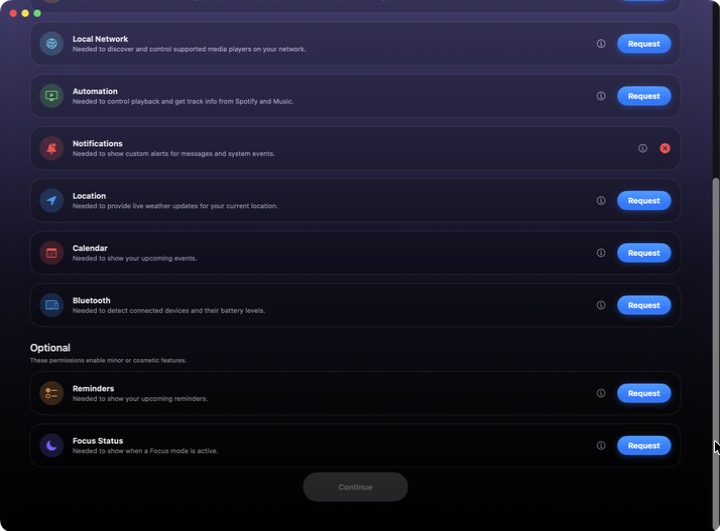
<p>测试时遇到一个坑：引导页把「辅助功能」列为必需权限，没授权时「Continue」按钮是灰的，点了没反应。授权之前我试了两次，都卡在权限页。引导页一共列了 11 项权限，其余的完全磁盘访问、屏幕录制、定位、日历、蓝牙等标为推荐或可选。</p>
<p><img alt="Sapphire 引导页权限列表，底部的 Continue 按钮是灰色不可点状态" src="/img/sapphire-inline-9caf1d372475.jpg" loading="lazy" /></p>
<p>写稿时官方已发布 v3.5，新版没有复测。</p>
<h2>结论：装</h2>
<p>三项实测都做到了，这几项不用付费。我的判断：带刘海的 MacBook 用户，想把刘海变成天气、日程和快捷开关的入口，可以装；不想开辅助功能权限的人，装了也进不了主界面。订阅档的 AI 助手和股市、体育组件我没用过，要不要付费得自己看官网的演示再定。</p>]]></content>
  </entry>
  <entry>
    <title>IINA：基于 mpv 的免费开源 Mac 视频播放器</title>
    <link href="https://www.tomyf.com/iina"/>
    <id>https://www.tomyf.com/iina</id>
    <updated>2026-10-22T00:00:00Z</updated>
    <published>2026-10-22T00:00:00Z</published>
    <author><name>ToMyF</name></author>
    <content type="html"><![CDATA[<p><a href="https://iina.io/">IINA ↗</a> 是 Mac 上的视频播放器，底层用的是 mpv，界面按 macOS 的风格重新做过。项目以 GPLv3 协议开源，GitHub 上约有 4.7 万个星标。官网说明它没有追踪和遥测，免费使用。</p>
<h2>核心功能</h2>
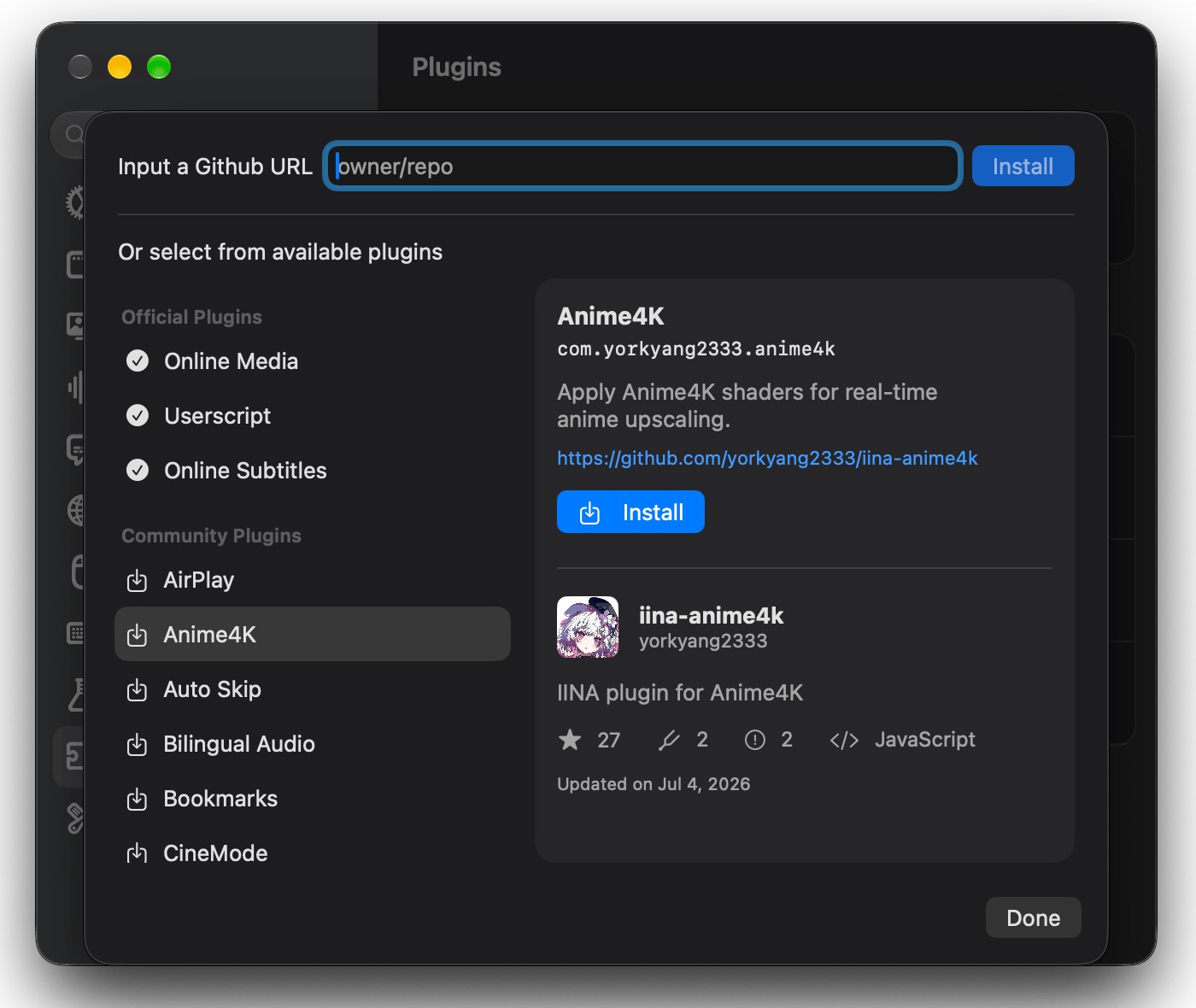
<p><img alt="IINA 插件设置窗口，左侧是官方插件和社区插件列表，右侧是所选插件的说明与安装按钮" src="/img/iina-inline-5e618412c418.jpg" loading="lazy" /></p>
<ul>
<li><strong>mpv 内核</strong>：GitHub 简介里的说法是借助 mpv 获得 macOS 上很强的解码能力，常见视频和音频格式直接打开。</li>
<li><strong>画中画、触控板手势</strong>：支持画中画，也支持 Force Touch 和 Touch Bar。</li>
<li><strong>音乐模式</strong>：打开音频文件时有独立的播放界面。</li>
<li><strong>字幕</strong>：可以在线搜索字幕，也会自动匹配本地字幕文件。在线字幕由官方插件 Online Subtitles 提供。</li>
<li><strong>播放历史与缩略图</strong>：进度条上有视频缩略图，播放历史不限数量。</li>
<li><strong>高度可调</strong>：配色、悬浮控制条布局、键盘、鼠标、触控板、手势都能自定义，还有视频和音频滤镜设置。</li>
<li><strong>mpv 配置与脚本</strong>：进阶用户可以直接用 mpv 的配置文件和脚本。</li>
<li><strong>插件系统</strong>：1.5.0 起设置里有插件商店，官方插件有 Online Media、Userscript、Online Subtitles。社区插件包含 AirPlay、Auto Skip、Bilingual Audio、Bookmarks、CineMode 等，也能通过 GitHub 地址安装。</li>
<li><strong>命令行工具和浏览器扩展</strong>。</li>
</ul>
<h2>1.5.0 的变化</h2>
<p>官网说明 1.5.0 是上市以来最大的一次界面改版，发布日期是 10 月初（官网下载页写 10 月 2 日，GitHub 发布页显示 10 月 3 日，应是时区差异）。主要变化包括新的设置窗口和插件商店、可以调整宽度的侧边栏、对 Liquid Glass 设计的支持、Live Text（识别画面中的文字）、进度条上显示章节名，内核 mpv 升到 0.41.0。</p>
<h2>收费情况与系统要求</h2>
<p>免费。1.5.0 需要 macOS 12 及以上，Intel Mac 可以用 macOS 11；官方发布页写明后续版本会放弃 macOS 11。安装可以下载 dmg，也可以用 Homebrew：</p>
<pre><code class="language-bash">brew install iina
</code></pre>
<p>官网还提供未签名的每日构建版，说明里提醒可能不稳定，需要改系统安全设置才能打开，日常使用没必要碰。</p>
<h2>我的判断</h2>
<p>适合想在 Mac 上用一个不花钱、格式支持全、界面又不突兀的播放器的人，尤其是经常看带外挂字幕的视频、需要画中画的人。喜欢折腾的用户可以沿着 mpv 配置和插件往下走，不折腾也能直接用默认设置。</p>
<p>不太适合需要媒体库管理、海报墙的人，官方功能列表里没有这类功能；也不适合只能用 Windows 或手机的人，IINA 只有 Mac 版。</p>
<p>需要留意的是社区插件来自第三方，装之前看一眼来源仓库。刚更新到 1.5.0 的话，界面和设置位置有变化，旧教程里的截图可能对不上。结论：Mac 系统满足要求，需要播放器就装。</p>
<p>资料来源与核对日期（2026 年 10 月 19 日）：<a href="https://iina.io/">IINA 官网</a>、<a href="https://iina.io/download/">下载页</a>、<a href="https://github.com/iina/iina">GitHub 仓库</a>、<a href="https://github.com/iina/iina/releases/tag/v1.5.0">1.5.0 发布页</a>。</p>]]></content>
  </entry>
</feed>