Shottr:Mac 截图标注工具,滚动截图、框选取字、打码一个工具搞定
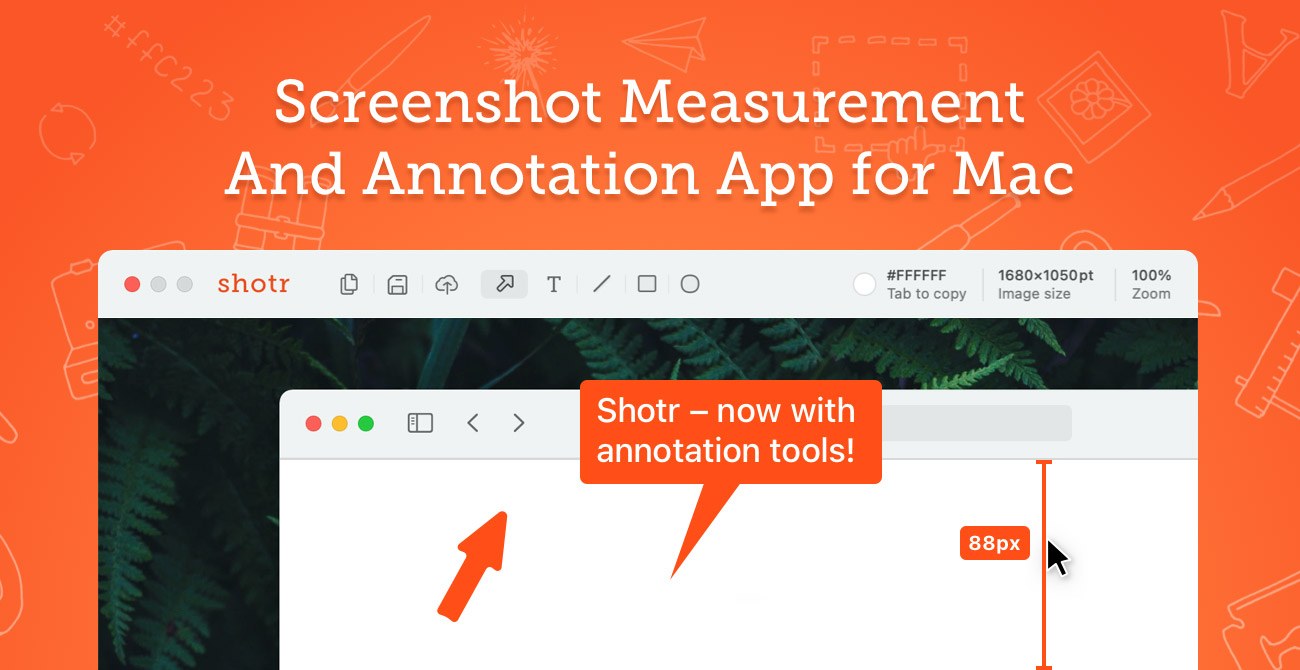
Shottr ↗ 是一款 Mac 截图工具,官网的自我介绍是又小又快,带标注功能。截完图直接在同一个窗口里画箭头,也能打码和取字,不用再把图丢进别的 App。本文信息来自官网和更新说明(2026 年 11 月 8 日核对),我没有亲手安装使用,所以下面写的都是官方说明里的做法。
核心功能
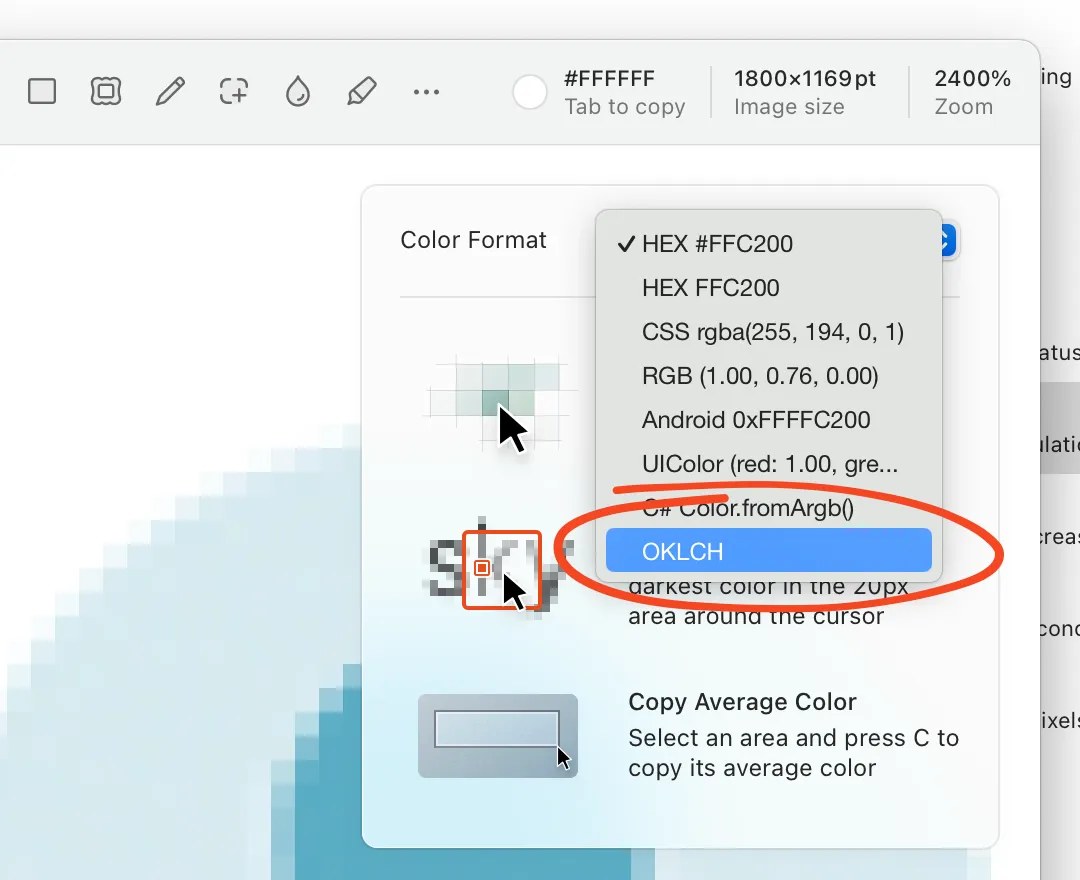
上图取自官网 1.8.1 版本的更新说明,是官方放出的界面。
- 滚动截图:官网写明支持上下滚动,任何 App 或窗口里都能用。默认最大高度 20000 px,1.6.1 版起上限可调到 200000 px。滚动失败或到达高度上限时会有提示。
- 框选取字:用快捷键框选一块区域,识别出的文字直接进剪贴板,二维码也能读。官网提到识别中文要先在偏好设置的高级页把主要语言设成中文,另有按钮可以去掉识别结果里的换行。
- 标注:文字、手绘线、荧光笔、聚光、步骤编号、放大镜,矩形和椭圆支持填充与透明度,箭头可以弯曲,还有手绘风格。官网说窗口够大时 16 个工具会全部显示在工具栏上。
- 打码与擦除:像素化、模糊和对象擦除,擦除有只处理文字的模式。
- 背景工具:1.8 版加入,给截图加渐变背景、阴影和圆角,适合发文章或社媒前包装一下。
- 测量与取色:用方向键拉屏幕标尺,尺寸会印在图上;按 Tab 复制颜色,格式包括 HEX 和 OKLCH,还有 APCA 与 WCAG 2.0 对比度检查。
- 其他:多张截图拼在一块画布上、钉在桌面最上层、半透明叠图对比、⌘S 存到指定文件夹。1.9 版加入上传到 S3 兼容存储,官网另列了 Raycast 扩展、Alfred 工作流和 URL scheme。
收费与版本
- 价格:官网没有写具体金额,只放了「查看价格」的链接,具体数字请以购买页为准。
- 免费使用:官网说可以无限期免费使用,大部分功能免费,但会定期弹出购买提示。有一个「按需付费」入口,填 0 可以免费拿到。
- 需要授权的功能:上传和隐藏菜单栏图标需要激活或购买授权。作者还说以后会增加功能并涨价。
- 版本与系统:官网当前写的是 v1.9.3(2026 年 9 月 24 日),要求 macOS Catalina 10.15 或更高,原生适配 Apple 芯片。
- 体积:下载按钮写约 2.4 MB,介绍文字写 2.3 MB,页面没有说明哪个准确,量级是两三 MB。
要注意的地方
- 会收集使用数据:官网说启动时会检查更新,并通过遥测统计错误、性能和功能使用情况,称不含个人身份信息,可以在偏好设置里关闭。官网还提到 1.5.1 版起已经去掉了 Google Analytics。
- 授权要联网:官网写明验证许可证需要联网。
- 购买提示:免费使用期间会定期出现购买提醒,介意的人要先想好。
- 中文取字要设置:默认设置下中文识别可能不理想,按官网的说法要先改主要语言。
我的判断
我会推荐给经常截长网页、聊天记录,或者需要从图里取字的人。滚动截图、取字和打码这几项都在同一个小工具里,省掉来回切换,体积也小。只偶尔截个屏、系统自带截图够用的人,没必要专门装。不想被购买提示打扰、或者对遥测很敏感的人,可以先看一下偏好设置能关到什么程度再决定。