Rectangle:免费开源的 Mac 窗口管理,快捷键加拖到边缘就能分屏
Rectangle ↗ 是 Mac 上的窗口管理工具:用快捷键,或者把窗口拖到屏幕边缘,就能把它摆成左右半屏、四个角、三分之一等位置。项目基于早年的 Spectacle,采用 MIT 协议开源,GitHub 上有约 3 万个星标。
核心功能
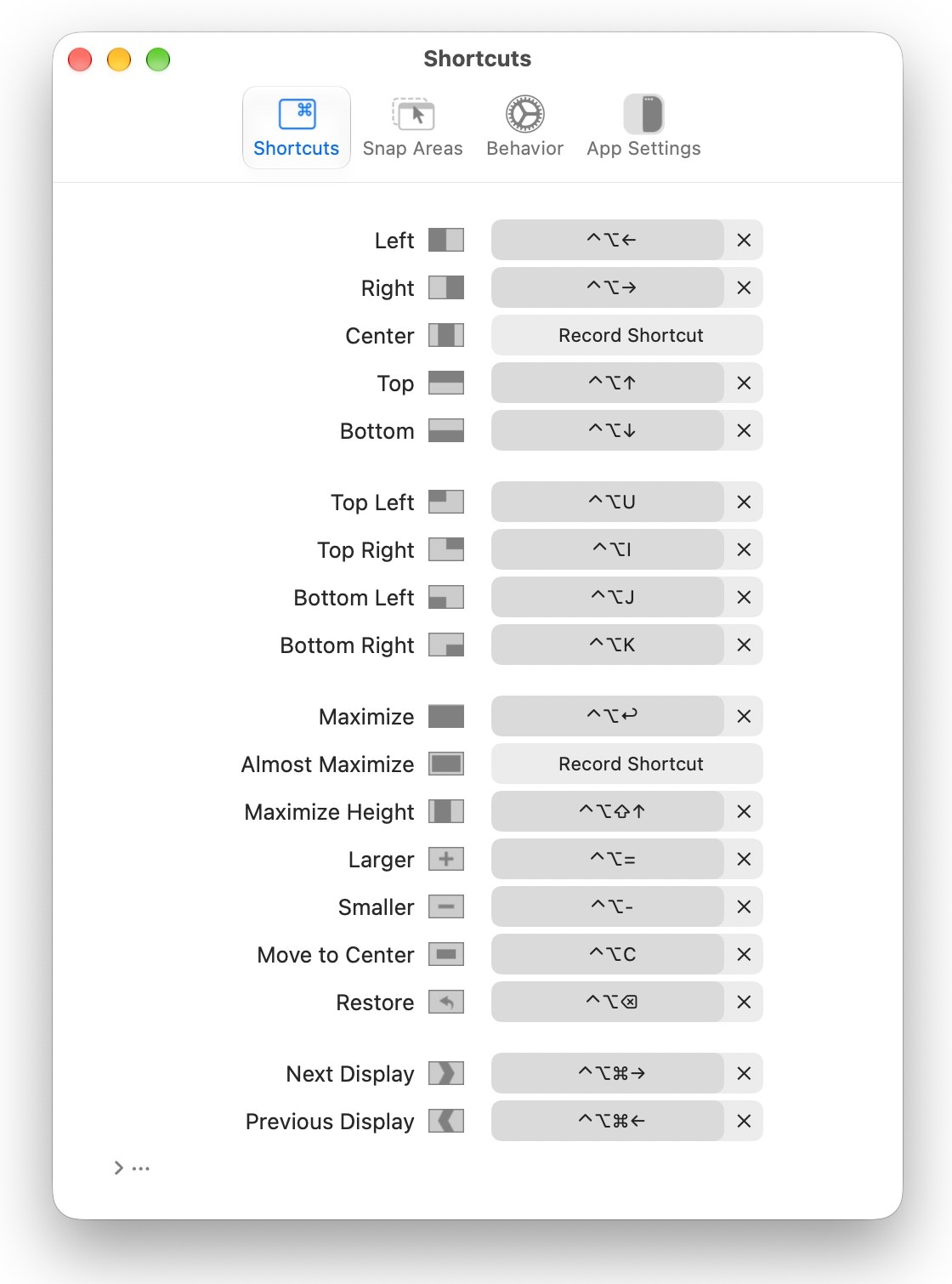
- 快捷键摆窗口:左右半屏、上下半屏、四个角、居中、最大化、放大缩小、恢复原状、切换到下一块显示器都有对应动作。官方截图里默认以 Control + Option 加方向键为主,每一项都能改键。
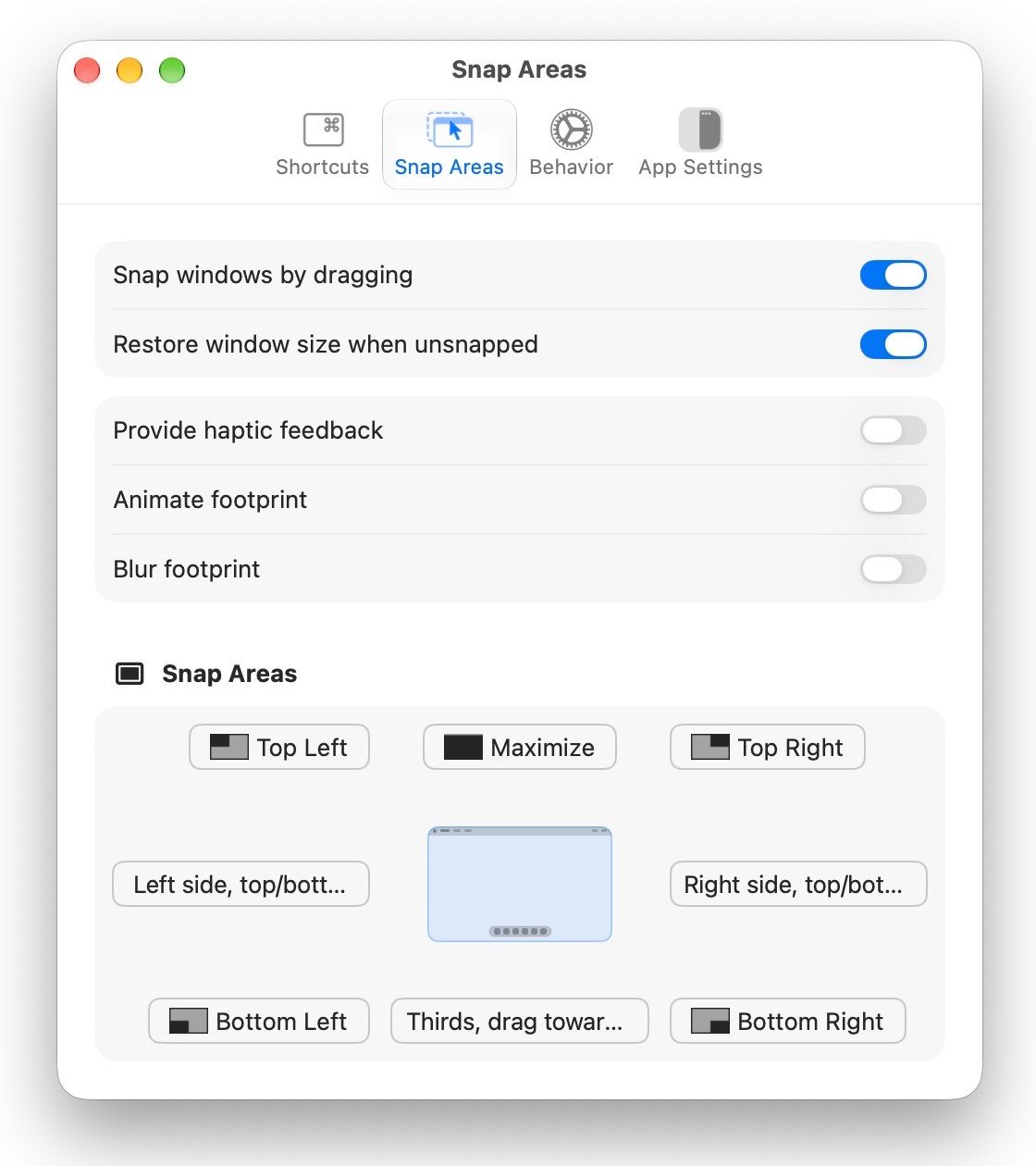
- 拖到边缘吸附:把窗口拖到屏幕左右边缘是半屏,拖到上边缘是最大化,拖到角落是四分之一屏,拖到底部三个区域是三分之一。拖动时会先出现一块预览,松手才生效。
- 重复按键循环尺寸:同一个快捷键连按,可以在不同尺寸之间切换。
- 按行、按列平铺:把同一块显示器上的普通窗口排成行或列,每行每列的最大窗口数可以设置。
- 循环切换叠在一起的窗口,可以绑到鼠标侧键。
- 其他:可以忽略指定 App;支持
rectangle://链接触发动作;设置可以导入导出为 JSON。 - 动画与模糊预览:窗口动画和模糊预览在设置里,默认关闭,README 把窗口动画标为实验性功能。
收费情况
Rectangle 本身免费。同一位作者另有付费的 Rectangle Pro,官网写明有 10 天试用,一个授权同时可在 3 台设备上使用。Pro 的功能包括自定义尺寸和位置、自定义吸附区域、一键排好整套工作区的 App、把窗口收到屏幕边缘、通过 iCloud 同步配置等。Pro 的价格在我查到的页面里没有显示,需要以官网为准。
要注意的地方
GitHub 的 README 写明当前版本需要 macOS 14 及以上;官网首页仍写着 macOS 10.15 及以上,两处不一致,我以 GitHub 为准。更老的系统可以下载 1.100(macOS 10.15 到 13)或 0.73(macOS 10.13 和 10.14)。2026 年 9 月 25 日发布了 2.0 版,界面做了重新设计,截至 10 月 5 日的最新版本是 2.0.3,建议装完看一眼设置页是否和旧教程一致。
安装可以从官网或 GitHub Releases 下载 dmg,也可以用 Homebrew:
brew install --cask rectangle
我的判断
适合想把窗口摆整齐、又不想付费的人。功能集中在「摆位置」这一件事上,上手快,快捷键和拖动两种方式随便选一种就够。
不太适合需要保存整套工作区布局、窗口随显示器接入自动摆放的人,这些在 Pro 里。系统自带的窗口平铺能满足需求的人,也没必要多装一个。另外 Raycast 的窗口管理也能做类似的事,但自定义命令在它的 Pro 档里,已经在用 Raycast 的人可以先用它自带的。
我会先试默认快捷键和拖到边缘两种方式,只保留自己顺手的那一种。结论:只想要窗口管理的话,装。
资料来源与核对日期(2026 年 10 月 19 日):Rectangle 官网、Rectangle Pro 页面、GitHub 仓库、GitHub Releases、Raycast 窗口管理文档。