MonitorControl:免费开源,用键盘调 Mac 外接显示器的亮度和音量
MonitorControl ↗ 是一个 Mac 菜单栏小工具,让你像调内置屏幕那样调外接显示器的亮度和音量。GitHub 仓库的简介说,它可以用 Apple 键盘上的按键或自定义快捷键来调节,并显示系统原生的调节提示。本文信息来自官网和 README(2026 年 11 月 22 日核对),我没有亲手安装使用,下面写的都是官方说明里的内容。
核心功能
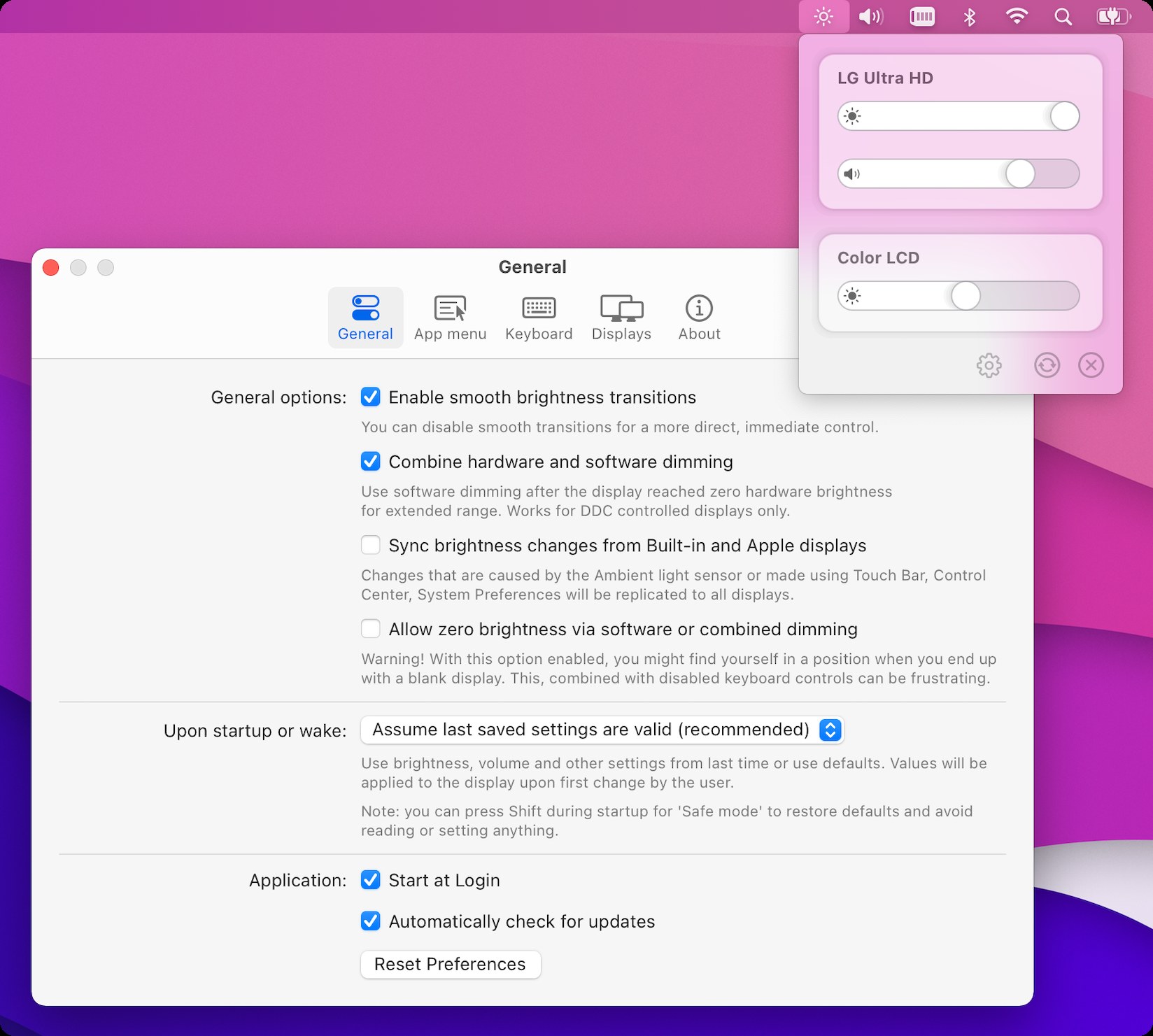
上图来自 GitHub README 的官方截图,右上角是菜单栏弹窗,下面是设置里的「通用」页。
- 调亮度、音量和对比度:外接显示器支持用滑块或键盘调节,README 把这三项都列了出来。
- 原生提示:调节时显示 macOS 自带的亮度和音量提示,观感和内置屏幕一致。
- 多种亮度方式:支持 DDC(外接显示器的硬件控制)、苹果原生协议、伽马表软件调暗,以及对 AirPlay、Sidecar、DisplayLink 这类虚拟屏幕的遮罩式调暗。
- 软硬结合:可以先用硬件调到最低,再继续用软件调暗,比显示器自身的最低亮度更暗。
- 平滑过渡:亮度变化有过渡动画,也可以关掉,改成直接生效。
- 同步亮度:可以把内置屏幕或苹果显示器的亮度变化同步到别的外接屏,用一个滑块或快捷键统一调所有显示器。
- 自定义快捷键:除了标准的亮度键和媒体键,也能自己设置。
收费与安装
- 价格:免费,MIT 许可。
- 安装:从 GitHub Releases 下载 .dmg 拖进「应用程序」,或者执行
brew install --cask monitorcontrol。 - 权限:只有想用苹果原生的亮度键和媒体键时,才需要在系统设置里给辅助功能权限。
- 系统要求:完整功能需要 macOS 11 Big Sur 或更高。macOS 10.15 上只有部分功能。官方在 README 里写明,macOS 27 需要 4.4.0 或更新的版本,GitHub 上 4.4.0 的发布日期是 2026 年 9 月 15 日。
适合谁 / 不足
我会推荐给用 Mac 接了外接显示器、又嫌每次要伸手按显示器上的按键的人。这个需求它能解决,而且免费。
要注意的限制主要在接法上,这也是它最容易让人失望的地方。
- 2018 款 Intel Mac mini 的 HDMI 口、所有 M1 Mac 的内置 HDMI 口,以及入门款 M2 Mac mini,官方说都不支持 DDC,建议改走 USB-C,或者换用 BetterDisplay。
- DisplayLink 的扩展坞和转接头只能软件调暗,调不了显示器本身的亮度。
- 大多数电视没有实现 DDC,同样只有软件调暗。
- 部分 EIZO 显示器走 USB 或自有协议,也只能软件调暗。
- 已知问题:在 macOS Tahoe 上,调节提示会出现,但百分比数字不显示也不更新。
软件调暗改的是画面输出,和调显示器本身的亮度不是一回事。接电视、或者全靠扩展坞接屏的人,买之前先看一眼自己的接线方式。